Quelle auf deiner Website
Normalerweise holt sich ThemeForge deine Quelle von einer Adresse im Netz. Es gibt einen zweiten Modus: Die Quelle liegt auf deinem eigenen Hosting, in der Website selbst. Du lädst einmal eine ZIP-Datei im wp-admin hoch — von da an wird das Theme von dort gebaut, aktualisiert und bearbeitet. Kein GitHub, kein separates Hosting für die Quelle, kein Browser-Tab, der offen bleiben muss.
Wann dieser Modus der richtige ist
- Eine KI hat deine Website erzeugt, und sie liegt in einem Ordner auf deinem Rechner statt unter einer öffentlichen Adresse.
- Du hast einen Baukasten-Export oder schlichtes statisches Markup: HTML, CSS, Bilder, Schriften.
- Du willst das Markup auf der Website selbst bearbeiten — von Hand im Editor oder über einen KI-Assistenten — und das Theme aus dem wp-admin neu bauen.
Wenn deine Quelle unter einer Adresse veröffentlicht ist und du sie auch dort bearbeitest, ist der normale Modus einfacher: ThemeForge holt die Seiten selbst.
Zwei Warnungen, die hier wichtiger sind als alles andere
Es gibt genau eine Kopie deiner Quelle, und die liegt auf deinem Hosting
ThemeForge speichert deine Quelle nicht. Zum Builder reisen nur HTML und CSS: Der Server baut das Theme und löscht, was er bekommen hat. Das fertige Archiv wird gelöscht, sobald deine Website es heruntergeladen hat, spätestens nach 24 Stunden. Bilder, Schriften und andere Binärdateien reisen überhaupt nie — sie werden lokal auf deiner Website ausgelegt.
Eine Sicherung der Quelle ist damit eine Sicherung deiner Website, und die ist deine Sache. Der Speicher liegt innerhalb von wp-content/uploads, also nimmt ihn ein gewöhnliches Backup-Plugin oder ein Hosting-Backup zusammen mit der Website mit. Bewahre zusätzlich die hochgeladene ZIP-Datei auf.
Ein KI-Assistent kann in der Quelle alles ändern
Der Zugriff, den du einer KI gibst, ist kein Zugriff auf den Text deiner Seiten, sondern auf die Quelle selbst: Sie kann eine Seite vollständig neu schreiben, eine Datei anlegen und eine Datei löschen. Das ist Absicht — ohne das wäre „bau diese Seite neu“ unmöglich.
Es gibt Grenzen, sie stehen weiter unten: Für einen externen Assistenten ist das Schreiben standardmäßig aus, größere Änderungen warten auf deine Bestätigung, und die letzten Änderungen liegen in einem Journal und lassen sich einzeln zurücknehmen. Keine davon ersetzt eine Kopie des Archivs auf deiner eigenen Festplatte.
Wie es funktioniert
- Im Projekt setzt du den Haken „die Quelle wird auf der Website hochgeladen“. Die Generieren-Schaltfläche gibt ab jetzt ein Blanko-Theme aus.
- Das Blanko ist ein echtes Theme: Runtime, Theme-Panel und Update-Mechanik, nur ohne Seiten-Templates. Die Templates entstehen mit dem ersten Build.
- Das hochgeladene Archiv wird in einen privaten Speicher entpackt: Die Dateien liegen unter Hash-Namen, ausgeliefert werden sie nur von einem PHP-Router und nur an einen im wp-admin angemeldeten Benutzer. Einen Link, den man nach außen weitergeben könnte, gibt es nicht.
- Beim Update gehen HTML und CSS zum Builder, zurück kommt ein fertiges Theme und installiert sich selbst. Bilder und Schriften bleiben auf der Website und werden lokal ins Theme ausgelegt.
- Quelle bearbeitet? Erneut auf Aktualisieren drücken. Hochzuladen gibt es nichts — die Quelle liegt bereits auf der Website.
Schritt 1. Das Projekt im ThemeForge-Panel
- Leg ein Projekt an wie sonst auch.
- Statt einer Quell-Adresse setzt du den Haken „die Quelle wird auf der Website hochgeladen“ und bestätigst die Umstellung.
- Aus der Generieren-Schaltfläche wird „Blanko-Theme herunterladen“, und das Aktualisieren wandert in die Administration der Website selbst — die Schaltfläche im Panel arbeitet für dieses Projekt nicht mehr.
Solange das Archiv nicht hochgeladen ist, gibt es nichts zu bauen, und der Build sagt genau das. Erwartet, kein Fehler.
Der Haken lässt sich wieder entfernen
Er schaltet in beide Richtungen und löscht niemals die Quelle, das Theme oder die Seitenliste. Nimmst du ihn weg, kehrt der Build von einer Adresse zurück — dafür braucht es eine funktionierende Quell-Adresse; die bereits auf die Website geladene Quelle wird dann einfach nicht mehr verwendet.
Schritt 2. Das Blanko-Theme
- Lade das Blanko aus dem Projekt herunter.
- In WordPress: Design → Themes → Theme hinzufügen → Theme hochladen → ZIP auswählen → installieren und aktivieren.
- Im Admin-Menü erscheint ein ThemeForge-Bereich mit den Reitern „Theme-Update“, „Website-Quelle“, „Markup“, „KI“, „Projektseiten“ und „Protokoll“.
Direkt nach der Aktivierung wirkt die Website leer — es gibt noch keine Templates. Sie kommen mit dem ersten Build.
Wo Projekt-ID und Schlüssel liegen
Ein KI-Assistent kann das Theme ohne das Panel für dich bauen: Er sendet das Archiv an das Projekt und erhält das fertige Theme. Dafür braucht er zwei Werte, die das Panel noch nicht anzeigt — sie stecken im heruntergeladenen Blanko-Theme: die Projekt-ID in themeforge_origin.php, der Schlüssel in tf-update-key.php. Behandle den Schlüssel wie ein Passwort: Wer ihn hat, kann dieses Projekt bauen.
Schritt 3. Das Website-Archiv hochladen
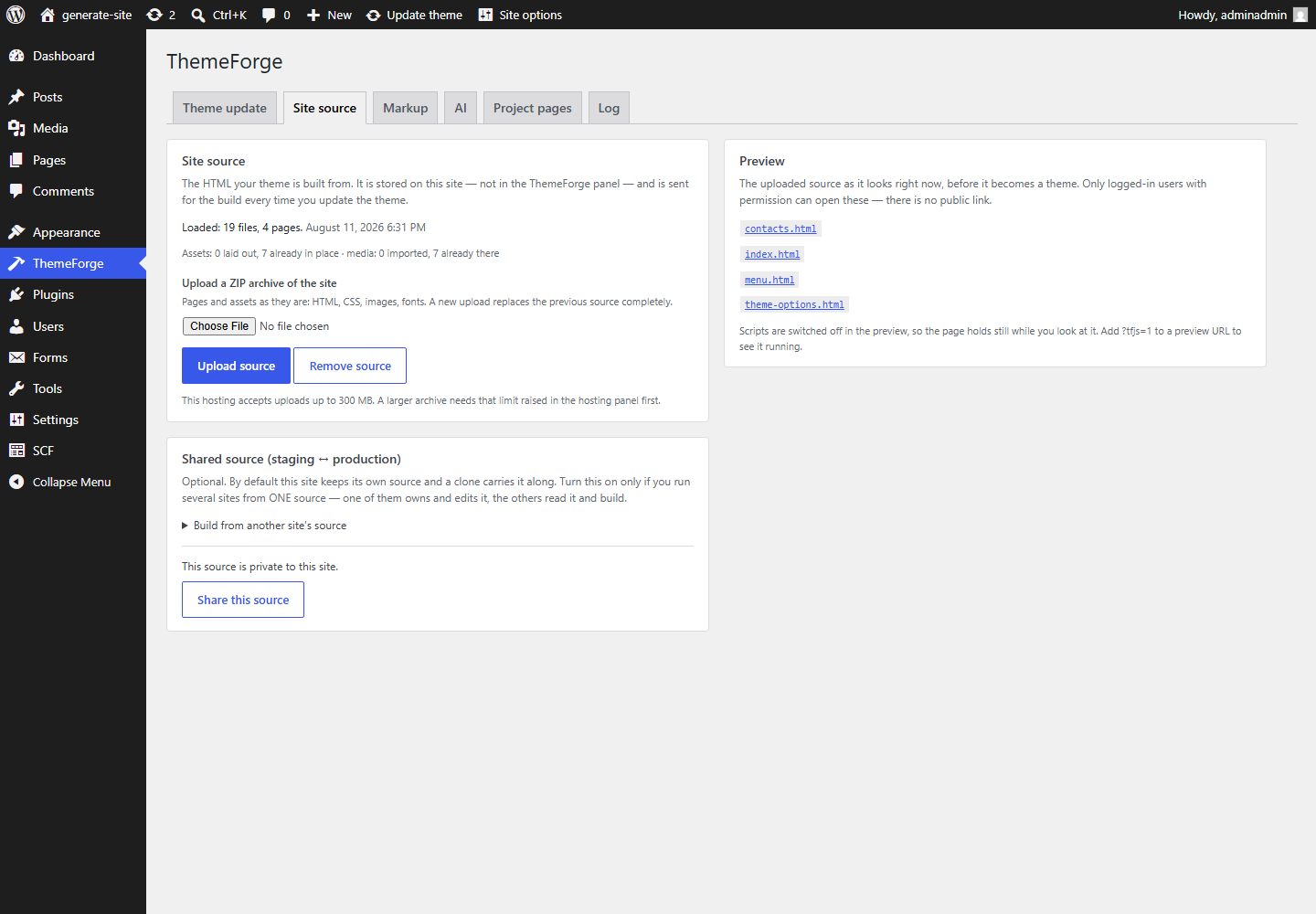
- Öffne ThemeForge → „Website-Quelle“.
- Wähl die ZIP-Datei und drück „Quelle hochladen“.
- Der Bildschirm meldet „Geladen: N Dateien, M Seiten“ — an diesen zwei Zahlen siehst du sofort, dass das Archiv vollständig angekommen ist.
Was ins Archiv gehört
Seiten und Assets so, wie sie sind: HTML, CSS, Bilder, Schriften. Die Ordnerstruktur bleibt erhalten, damit relative Links innerhalb der Seiten weiter funktionieren.
PHP und andere ausführbare Dateien werden aus dem Archiv nie entpackt. Das ist keine Markup-Einschränkung, sondern eine Sicherung: Das Archiv kommt von außen, und nichts darin soll jemals ausgeführt werden.
Ein neuer Upload ersetzt die vorherige Quelle vollständig. Immer das ganze Archiv, nie ein Teil davon.
Wenn das Archiv nicht durchkommt
Das Upload-Limit deines Hostings steht unter dem Dateifeld. Eine größere Datei erreicht WordPress überhaupt nicht — deshalb wird das Limit vorher gezeigt und nicht erst nach einem gescheiterten Versuch.
Zu ändern im Hosting-Panel: die PHP-Einstellungen upload_max_filesize und post_max_size (meist unter „PHP-Einstellungen“). Erhöhe beide — es gilt der kleinere Wert — und lade die Seite neu: Das Limit auf dem Bildschirm aktualisiert sich.
Wirf keine Bilder heraus, um unter das Limit zu kommen: Zum Builder reisen sie nicht, auf der Website müssen sie aber liegen — aus ihnen entstehen die eigenen Dateien des Themes.
Schritt 4. Die Seitenliste
Der Reiter „Projektseiten“ zeigt die im Archiv gefundenen Seiten und eine Schaltfläche „Diese Liste ins Projekt schreiben“. Die Liste stammt aus dem, was die Website tatsächlich enthält, statt aus Vermutungen, und sie ersetzt die im Projekt gespeicherte.
Benennung: index.html ist die Startseite, about.html wird zu /about, verschachtelte Ordner behalten ihren Pfad.
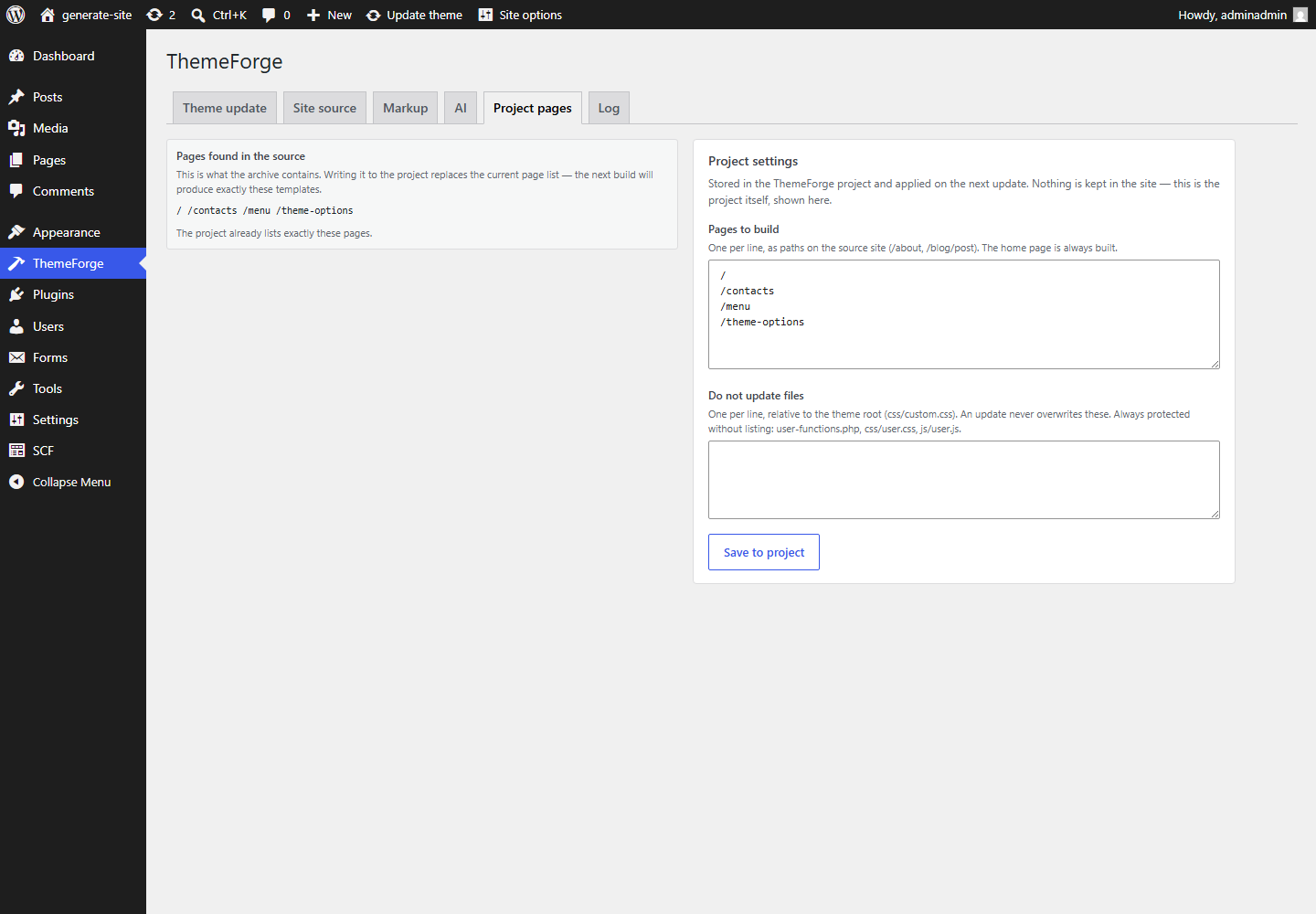
Die Liste lebt im Projekt, nicht im Theme: Der Bildschirm liest sie über das Netz und schreibt an dieselbe Stelle zurück. Es gibt keine zweite Kopie, die man synchron halten müsste.
Schritt 5. Das Theme bauen
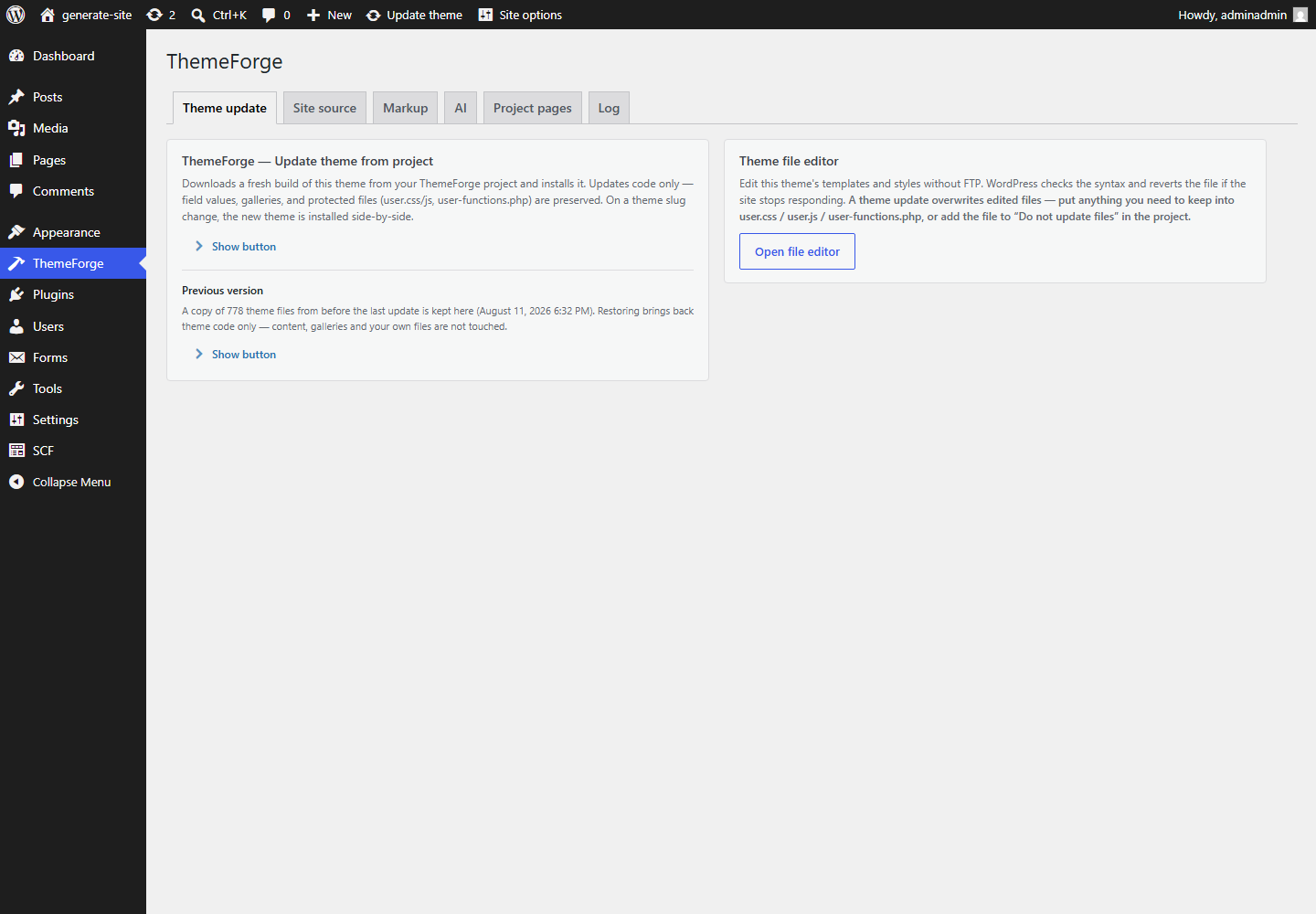
- Reiter „Theme-Update“ → „Schaltfläche anzeigen“ → „Theme aus dem Projekt aktualisieren“.
- Die Website schickt HTML und CSS zum Builder, erhält das fertige Theme und installiert es selbst. Meist unter einer Minute.
- Bilder und Schriften werden aus dem lokalen Speicher ausgelegt, und wiederholte Builds verdoppeln die Mediathek nicht.
Ein Update kann die Website nicht heimlich zerstören
Vor der Installation wird alles beiseitegelegt, was das Archiv überschreiben würde. Nach der Installation fragt die Website bei sich selbst drei Seiten ab: die Startseite, eine Suche und eine nicht existierende Adresse. Hat die neue Version nicht gerendert, wird sie komplett zurückgerollt, statt dir einen weißen Bildschirm zu hinterlassen; ist nur eine einzelne Nebenseite ausgefallen, kehrt auch nur diese Seite zur vorherigen Version zurück.
Jeder Versuch landet im Update-Protokoll neben der Schaltfläche, zusammen mit den Warnungen und Markup-Problemen genau dieses Builds. „Vorherige Version wiederherstellen“ holt den Theme-Code von Hand zurück; Inhalte, Galerien und deine eigenen Dateien bleiben unangetastet.
Was ein Update überlebt: Feldwerte, Galerien, die Mediathek und deine eigenen Dateien — user-functions.php, css/user.css, js/user.js — sowie alles, was du im Projekt als nicht zu aktualisieren eingetragen hast.
Schritt 6. Inhalte in die Felder
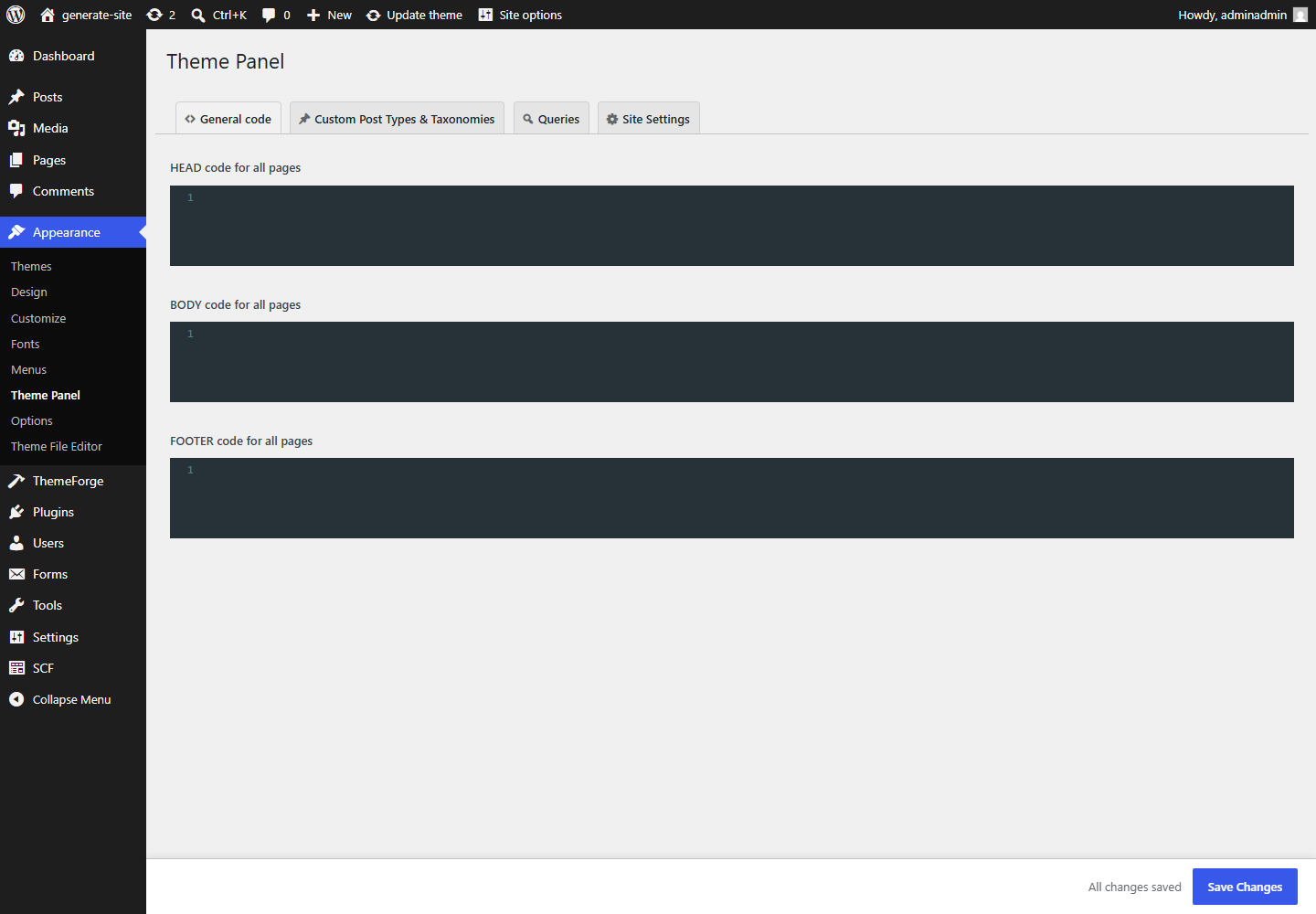
Das Theme ist gebaut, die Felder im wp-admin sind aber noch leer. Design → Theme-Panel → Reiter „Website-Einstellungen“ → der Block „Site-Datenimport“ holt Texte und Bilder aus der Quelle in die Felder.
Von oben nach unten in diesem Block: erst Bilder, dann Daten, dann Menüs. Eine eigene Schaltfläche macht alles auf einmal, einschließlich der übrigen Sprachen.
Der Import endet mit einem Bericht: wie viele Seiten und Felder geschrieben wurden und was nicht geschrieben wurde und warum. Ein Import-Protokoll bewahrt die letzten Läufe auf.
Galerien sind standardmäßig geschützt: Der Import überschreibt und leert sie nicht, damit von Hand ausgewählte Fotos dort bleiben, wo sie sind.
Wie du die Quelle danach bearbeitest
Die Quelle liegt auf der Website, also gehen die Änderungen auch dorthin. Es gibt drei Wege, und sie stehen sich nicht im Weg: Jeder ändert dieselbe Datei.
Site Editor — der Reiter „Markup“
Öffnet eine Quellseite direkt im wp-admin: Elementbaum, Klassen, Attribute, Text, CSS-Regeln und die gefundenen Markup-Probleme. „Aufgabe für eine KI kopieren“ stellt eine Beschreibung des gewählten Elements zusammen, die du einem Assistenten geben kannst.
Ein KI-Assistent — der Reiter „KI“
Jede Änderung, bis hin zum kompletten Neuaufbau einer Seite. Erfordert WordPress 7.0; die Einrichtung steht weiter unten.
Das Archiv erneut hochladen
Der Rückfallweg, der immer funktioniert: Du bearbeitest die Quelle mit einem beliebigen eigenen Werkzeug und lädst die ZIP-Datei erneut hoch. Die vorherige Quelle wird vollständig ersetzt.
Keine Änderung verändert die Website von allein: Besucher sehen sie erst, wenn du „Theme aus dem Projekt aktualisieren“ drückst.
Site Editor: was er tut und was nicht
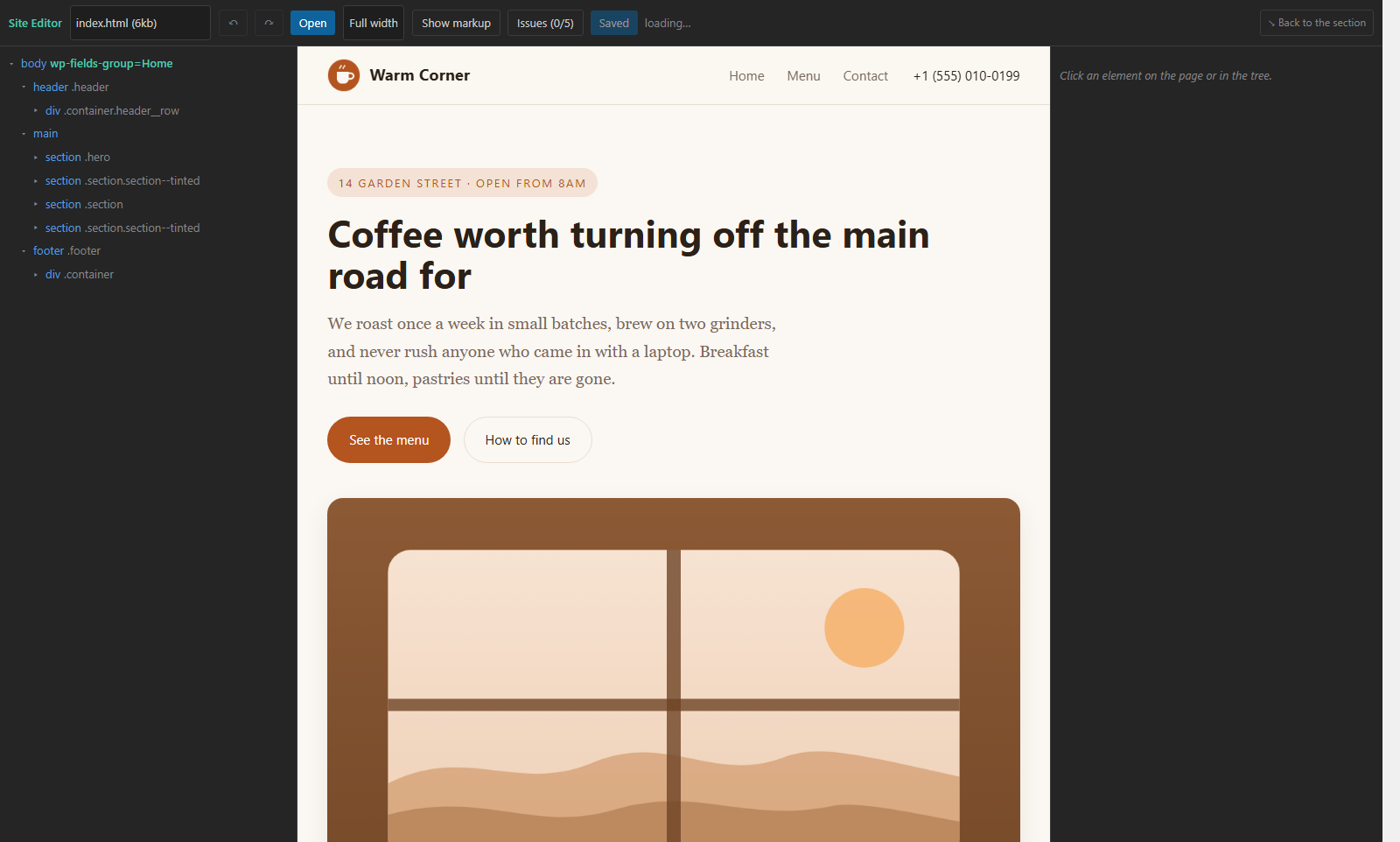
Er tut
- Attribute hinzufügen und entfernen — die Markierungen, die sagen, welches Element ein Feld ist und welches ein sich wiederholender Block.
- Text bearbeiten, Fragment für Fragment zwischen verschachtelten Tags statt als einen Klumpen.
- Ein Element zwischen seinen Geschwistern nach oben oder unten schieben.
- Kollidierende Namen und andere Markup-Probleme zeigen — bevor sie im Theme ankommen.
- Rückgängig machen: die letzte Änderung oder die ganze Datei zurück auf den Stand vor dem Speichern.
Er tut nicht
- Er ist kein Layout-Editor. Stile zeigt er an, ändert sie aber nicht: Das Design lässt sich mit der Maus nicht neu zeichnen.
- Er legt keine Seiten an und löscht keine — das ist Sache des KI-Assistenten oder eines erneuten Archiv-Uploads.
- Er bearbeitet die Quelle, nicht die laufende Website: Besucher sehen nichts, bis das Theme neu gebaut ist.
So gewollt: Ein vollwertiger visueller Editor ist ein Produkt für sich, und gebraucht wird hier ein Blick auf das Ergebnis und Kontrolle darüber.
Einen KI-Assistenten anbinden
Der KI-Kanal steht auf den eigenen Abilities von WordPress 7.0. Das Theme registriert einen Satz Abilities rund um die Quelle: eine Datei lesen, Markup-Probleme auflisten, ein Fragment ersetzen, eine Seite neu schreiben, eine Datei anlegen und löschen. Keine davon steht einem anonymen Besucher offen.
Die eigene KI der Website
WordPress 7.0 kann selbst mit Modellen sprechen: Der Provider-Schlüssel wird in den WordPress-Einstellungen eingetragen, ein zusätzliches Plugin ist nicht nötig. So ein Assistent handelt als du und im Rahmen deiner Rechte.
Ein externer Assistent
Damit sich eine KI von außen verbindet, brauchst du eine Brücke — das Plugin MCP Adapter. Es verbindet sich mit einem Anwendungspasswort (Benutzer → Profil → Anwendungspasswörter): Dein echtes Passwort wird nirgends eingegeben, und der Zugang lässt sich mit einem Klick entziehen.
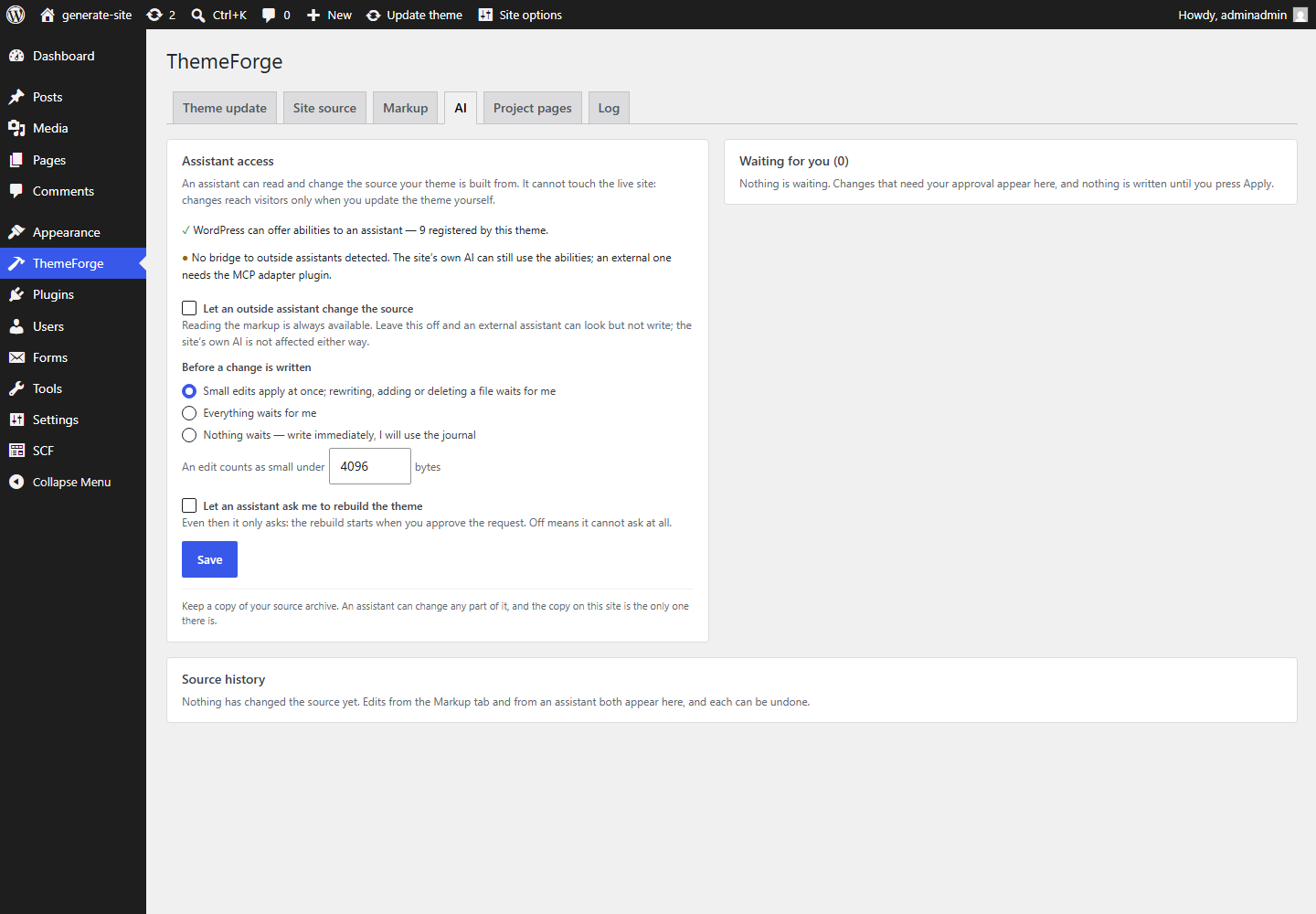
Der Reiter „KI“ meldet den Zustand selbst: wie viele Abilities registriert sind, ob eine Brücke nach außen sichtbar ist und wie viele Abilities diese Brücke im Namen anderer Plugins offenlegt — für die haftet das Theme nicht.
Eine eigene Ability übergibt dem Assistenten das Attribut-Wörterbuch deines Themes und die Platzierungsregeln, damit er nach den Regeln des Themes auszeichnet und nicht nach eigenen Vorstellungen.
Was du riskierst, wenn du einer KI Zugriff gibst
Offen gesagt: Ein Assistent kann das Markup ruinieren, einen Block löschen, den du brauchtest, oder eine Seite anders neu schreiben, als du es meintest. Auf die laufende Website kommt das nur über deine eigene Update-Schaltfläche — die Quelle aber ändert er wirklich.
Für einen externen Assistenten ist das Schreiben standardmäßig aus
Das Markup zu lesen ist immer möglich; zu schreiben nur, wenn du „Einem externen Assistenten erlauben, die Quelle zu ändern“ einschaltest. Das Theme setzt das selbst durch, statt dem Brücken-Plugin zu vertrauen: Selbst wenn die Brücke den Aufruf weiterreicht, führt das Theme ihn nicht aus.
Die Bestätigungs-Warteschlange
Die Einstellung „Bevor eine Änderung geschrieben wird“ entscheidet, was sofort greift und was auf dich wartet. Standardmäßig greift eine kleine Änderung sofort, während Neuschreiben, Anlegen oder Löschen einer Datei in die Warteschlange geht; du kannst auch alles warten lassen oder alles durchlassen und stattdessen das Journal beobachten. Eine wartende Anfrage zeigt genau, was vorgeschlagen wird, und schreibt nichts, bis du auf Anwenden drückst.
Journal und Rückgängig
Die letzten Änderungen an der Quelle werden zusammen mit der jeweils ersetzten Version aufbewahrt: Du siehst, wer was geändert hat — du im Reiter „Markup“, der eigene Assistent der Website oder ein externer — und kannst jede davon zurücknehmen. Eine Rücknahme wird selbst zu einem Journaleintrag, lässt sich also ebenfalls zurücknehmen.
Das Theme neu zu bauen braucht deine Zustimmung
Ein Assistent kann das Theme überhaupt nicht bauen und installieren. Ein eigener Schalter erlaubt ihm nur zu fragen: Der Neubau startet, wenn du die Anfrage bestätigst.
Darüber hinaus gibt es eine Ratenbegrenzung: Ein Assistent, der sich verrannt hat, läuft in ein Schreiblimit und wird abgewiesen, statt ewig weiterzuschreiben.
Und doch ist die eigentliche Grenze dein eigenes Archiv. Das Journal hält die letzten fünfzig Änderungen, nicht die ganze Geschichte: Wenn ein Assistent das Markup eine Woche lang leise verschlechtert hat, gibt es nichts mehr, wohin man zurückrollen könnte.
Wer auf der Website was sieht
Von außen, ohne Anmeldung, ist von der Quelle nichts erreichbar: weder die Seiten noch die Bilder noch auch nur die Dateiliste. Es gibt keine Links mit einem Schlüssel darin, die man weitergeben könnte — über den Zugang entscheiden die Anmeldesitzung und die Rechte des Benutzers.
- Ein Administrator: alles — das Archiv hochladen, das Markup bearbeiten, das Theme bauen, die Assistenten-Einstellungen sowie die Skripte und Servicedateien der Quelle.
- Ein Redakteur: Vorschau der Quellseiten und Lesezugriff auf deren HTML und CSS. Das Markup ändern kann er nicht.
Daraus die praktische Regel: Lade nur dein eigenes Archiv hoch. Alles, was im HTML und CSS einer fremden Vorlage steckt, ist für jeden Benutzer der Website mit Redakteursrechten sichtbar. Skripte (js, json, Source Maps) werden nur an Administratoren ausgeliefert — HTML und CSS bleiben bewusst für einen Redakteur offen, sonst könnte er die Seite nicht als Ganzes sehen.
Die Vorschau arbeitet wie ein Beitragsentwurf in WordPress: Der Link lässt sich weitergeben, öffnet sich aber nur für einen angemeldeten Benutzer mit den passenden Rechten. Suchmaschinen indexieren die Quellseiten nie.
Sicherungen: was zurückkommt und was nicht
Der Quellspeicher liegt innerhalb von wp-content/uploads und reist damit mit der Website mit: Ein Backup-Plugin oder ein Hosting-Backup nimmt ihn von selbst mit, ohne dass etwas einzustellen wäre.
Alles Generierte kommt aus der Quelle zurück: Seiten-Templates, Felder, Markup, das Auslegen von Bildern und Schriften.
Was auf diesem Weg nicht zurückkommt
Von Hand Hinzugefügtes: user-functions.php, css/user.css, js/user.js und Änderungen direkt in den Theme-Dateien. Ein Theme-Update schützt sie und überschreibt sie nie — das ist aber etwas anderes: Schutz während eines Updates und Überleben nach dem Verlust der Website sind nicht dasselbe.
Die praktische Regel: Bewahre die hochgeladene ZIP-Datei auf und schalte gewöhnliche Website-Sicherungen ein. Das genügt, damit kein Fehler — deiner, unserer oder der eines Assistenten — mehr als eine halbe Stunde kostet.
Wenn das Projekt aus dem Panel verschwunden ist
Ein Projekt kann gelöscht, ein Konto verloren gehen. Die Quelle bleibt trotzdem auf der Website: Der Speicher hängt an der Website, nicht am Projekt, und übersteht sowohl eine Neuinstallation des Themes als auch eine Umbenennung.
- Leg ein neues Projekt an und setz darin den Haken „die Quelle wird auf der Website hochgeladen“.
- Lade das neue Blanko-Theme herunter und installiere es über das aktuelle.
- Drück „Theme aus dem Projekt aktualisieren“ — der Build läuft aus der Quelle, die die ganze Zeit auf der Website lag. Erneut hochzuladen ist nichts.
Der Wiederherstellungs-Bildschirm zeigt, wie viele Dateien und Seiten auf der Website liegen, dazu die Seitenliste des verlorenen Projekts, damit du sie nicht neu tippen musst. Liegt keine Quelle auf der Website, sagt der Bildschirm genau das, statt Unmögliches zu versprechen.
Die ehrliche Grenze: Zurück kommt, was generiert wurde. Änderungen von Hand in den Theme-Dateien werden so nicht wiederhergestellt — siehe den Abschnitt oben.
Häufige Fragen
Das Update meldete, mein Hosting habe die Anfrage abgeschnitten
Das heißt, das Hosting hat die Verbindung geschlossen, bevor der Installer zurückmelden konnte — und das Theme kann durchaus trotzdem installiert sein. Öffne die Website und geh ins wp-admin: Beim nächsten Besuch bringt das Update sein Urteil selbst zu Ende, prüft die Website und rollt zurück, falls etwas kaputt ist. Hat sich nichts geändert, versuche es erneut oder installiere die Theme-ZIP von Hand über Design → Themes → Theme hinzufügen.
Nach dem Build fehlen einige Bilder
Der Reiter „Website-Quelle“ listet die Dateien auf, auf die das Markup verweist, die im Archiv aber fehlen. Meist sind das Bilder, die unter einer externen Adresse lagen statt im Website-Ordner. Leg sie ins Archiv und lade es erneut hoch.
Ich habe das Theme neu installiert — muss ich das Archiv erneut hochladen?
Nein. Der Speicher liegt außerhalb des Themes, deshalb bietet der Bildschirm nach einer Neuinstallation an, aus der bereits vorhandenen Quelle zu bauen. Ein zweiter Upload ist nur nötig, wenn sich die Quelle selbst geändert hat.
Es wurde nur die Startseite gebaut
Gebaut wird, was in der Seitenliste des Projekts steht. Die Schaltfläche „Diese Liste ins Projekt schreiben“ im Reiter „Projektseiten“ trägt dort den tatsächlichen Inhalt des Archivs ein.
Können zwei Personen an einem Projekt arbeiten?
Ja: Der Reiter „Zugang“ eines Projekts lässt einen weiteren ThemeForge-Benutzer hinein — wie, steht im Abschnitt „Zugang“. An den Rechten auf der Website selbst ändert das nichts; darüber entscheidet weiterhin WordPress.