Вихідний код на вашому сайті
Зазвичай ThemeForge забирає ваш вихідний код за адресою в мережі. Є другий режим: вихідний код живе на вашому хостингу, всередині самого сайту. Ви один раз завантажуєте ZIP у wp-admin — далі тема збирається, оновлюється та редагується звідти. Без GitHub, без окремого хостингу для вихідного коду, без вкладки браузера, яку не можна закрити.
Коли обирати цей режим
- Сайт згенерував ШІ, і він лежить у теці на вашому комп'ютері, а не за публічною адресою.
- У вас експорт із конструктора або звичайна статична верстка: HTML, CSS, зображення, шрифти.
- Ви хочете правити розмітку на самому сайті — руками в редакторі або через ШІ-помічника — і перезбирати тему з wp-admin.
Якщо ваш вихідний код опубліковано за адресою і ви правите його саме там, звичайний режим простіший: ThemeForge сам забирає сторінки.
Два попередження, важливіші за все інше на цій сторінці
Копія вихідного коду одна, і вона на вашому хостингу
ThemeForge не зберігає ваш вихідний код. До складальника їдуть тільки HTML і CSS: сервер збирає тему й видаляє те, що отримав. Готовий архів видаляється, щойно ваш сайт його завантажить, і не пізніше ніж через 24 години. Зображення, шрифти та інші двійкові файли не їдуть узагалі — вони розкладаються локально на вашому сайті.
Отже, резервна копія вихідного коду — це резервна копія вашого сайту, і робити її вам. Сховище лежить усередині wp-content/uploads, тож звичайний плагін резервних копій або бекап хостингу забирає його разом із сайтом. Понад те тримайте в себе той ZIP, який завантажували.
ШІ-помічник може змінити у вихідному коді будь-що
Доступ, який ви даєте ШІ, — це не доступ до тексту на сторінках, а доступ до самого вихідного коду: він може повністю переписати сторінку, додати файл і видалити файл. Так і задумано: без цього «перезбери цю сторінку» неможливе.
Обмеження є, вони описані нижче: запис для зовнішнього помічника вимкнено за замовчуванням, більші зміни чекають на ваше підтвердження, а останні зміни лежать у журналі й скасовуються поштучно. Жодне з них не замінює копію архіву на вашому власному диску.
Як це влаштовано
- У проєкті ви ставите позначку «вихідний код завантажу на сайті». Кнопка генерації починає видавати бланкову тему.
- Бланк — це справжня тема: рантайм, панель теми й механіка оновлення, тільки без шаблонів сторінок. Шаблони з'являються після першої збірки.
- Завантажений архів розпаковується в приватне сховище: файли лежать під іменами-хешами, віддає їх лише PHP-роутер і лише користувачеві, який увійшов у wp-admin. Посилання, яке можна переслати назовні, не існує.
- Під час оновлення HTML і CSS ідуть до складальника, назад приходить готова тема й сама встановлюється. Зображення та шрифти залишаються на сайті й розкладаються в тему локально.
- Виправили вихідний код? Натисніть «Оновити» ще раз. Завантажувати нічого не треба — вихідний код уже на сайті.
Крок 1. Проєкт у панелі ThemeForge
- Створіть проєкт як завжди.
- Замість адреси вихідного коду поставте позначку «вихідний код завантажу на сайті» й підтвердьте перемикання.
- Кнопка генерації стає «Завантажити бланкову тему», а оновлення переїжджає в адмінку самого сайту — кнопка в панелі для цього проєкту більше не працює.
Доки архів не завантажено, збирати нема з чого, і збірка так і каже. Це очікувано, а не поломка.
Позначку можна зняти назад
Вона перемикається в обидва боки й ніколи не видаляє ані вихідний код, ані тему, ані список сторінок. Знімете — повернеться збірка за адресою, для якої потрібна робоча адреса вихідного коду; вже завантажений на сайт вихідний код просто перестає використовуватися.
Крок 2. Бланкова тема
- Завантажте бланк із проєкту.
- У WordPress: Вигляд → Теми → Додати нову → Завантажити тему → оберіть ZIP → встановіть і активуйте.
- У меню адмінки з'являється розділ ThemeForge із вкладками «Оновлення теми», «Вихідний код сайту», «Розмітка», «ШІ», «Сторінки проєкту» і «Журнал».
Одразу після активації сайт виглядає порожнім — шаблонів ще немає. Вони приїдуть із першою збіркою.
Де id проєкту і ключ
Нейромережа може зібрати тему за вас без панелі: надіслати архів у проєкт і отримати готову тему. Для цього їй потрібні два значення, а панель їх поки не показує — вони всередині завантаженої бланк-теми: id проєкту в themeforge_origin.php, ключ у tf-update-key.php. Поводьтеся з ключем як з паролем: хто його має, той може збирати цей проєкт.
Крок 3. Завантажте архів сайту
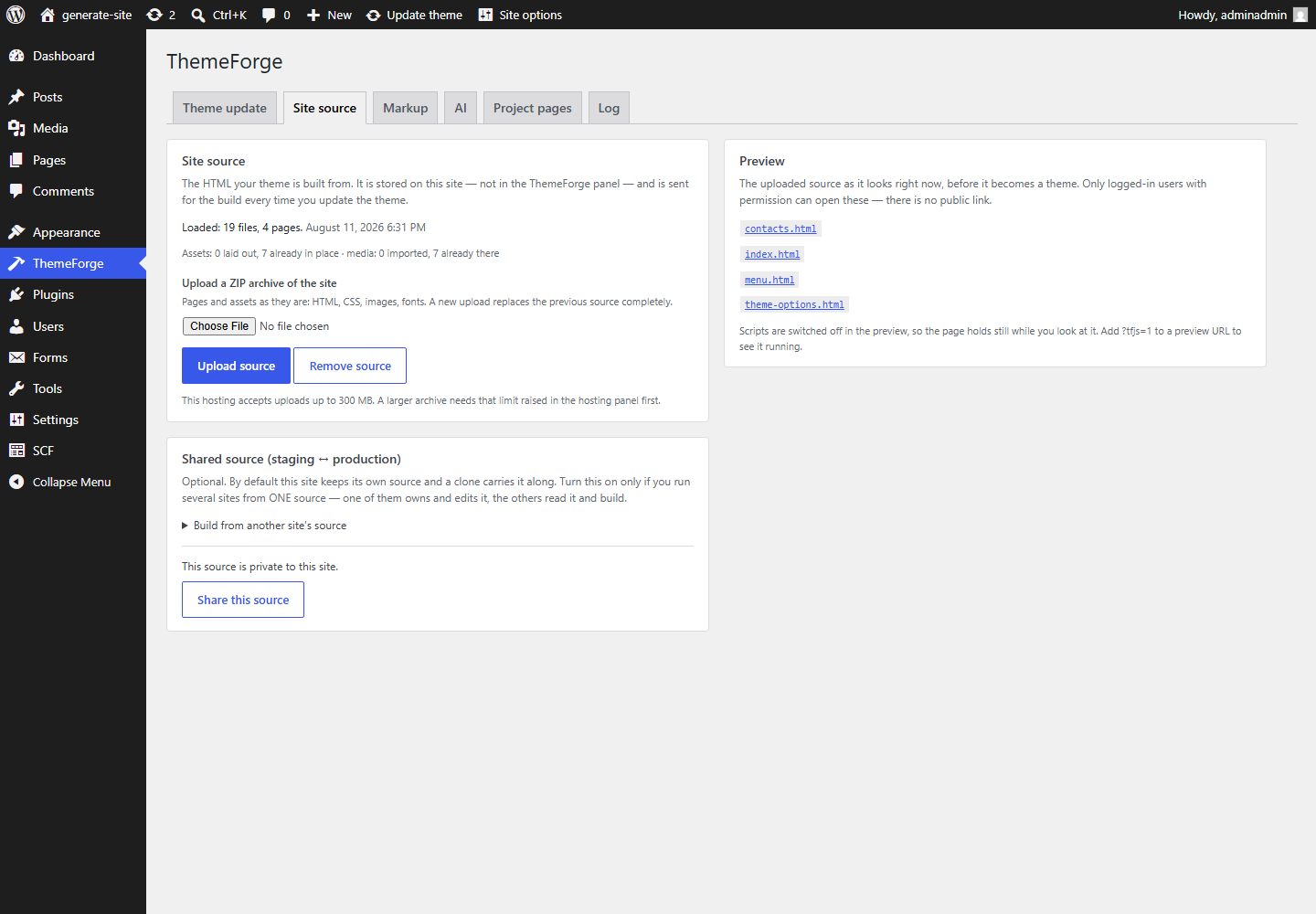
- Відкрийте ThemeForge → «Вихідний код сайту».
- Оберіть ZIP і натисніть «Завантажити вихідний код».
- Екран повідомляє «Завантажено: N файлів, M сторінок» — за цими двома числами одразу видно, що архів приїхав цілим.
Що має бути в архіві
Сторінки та ресурси як вони є: HTML, CSS, зображення, шрифти. Структура тек зберігається, тож відносні посилання всередині сторінок працюють далі.
PHP та інші виконувані файли з архіву не розпаковуються ніколи. Це не обмеження розмітки, а запобіжник: архів приходить ззовні, і ніщо в ньому не повинно виконуватися.
Нове завантаження повністю замінює попередній вихідний код. Завжди архів цілком, ніколи не шматок.
Якщо архів не проходить
Ліміт завантаження вашого хостингу написано під полем вибору файлу. Більший файл не доходить до WordPress узагалі — тому ліміт показано заздалегідь, а не після невдалої спроби.
Лікується в панелі хостингу: налаштування PHP upload_max_filesize і post_max_size (зазвичай у розділі «Налаштування PHP»). Підніміть обидва — діє менший — і перезавантажте сторінку: ліміт на екрані оновиться.
Не викидайте зображення заради ліміту: до складальника вони не їдуть, але на сайті бути зобов'язані — із них розкладаються власні файли теми.
Крок 4. Список сторінок
Вкладка «Сторінки проєкту» показує сторінки, знайдені в архіві, і кнопку «Записати цей список у проєкт». Список береться з того, що справді лежить на сайті, а не з припущень, і замінює той, що зберігається в проєкті.
Іменування: index.html — головна, about.html стає /about, вкладені теки зберігають свій шлях.
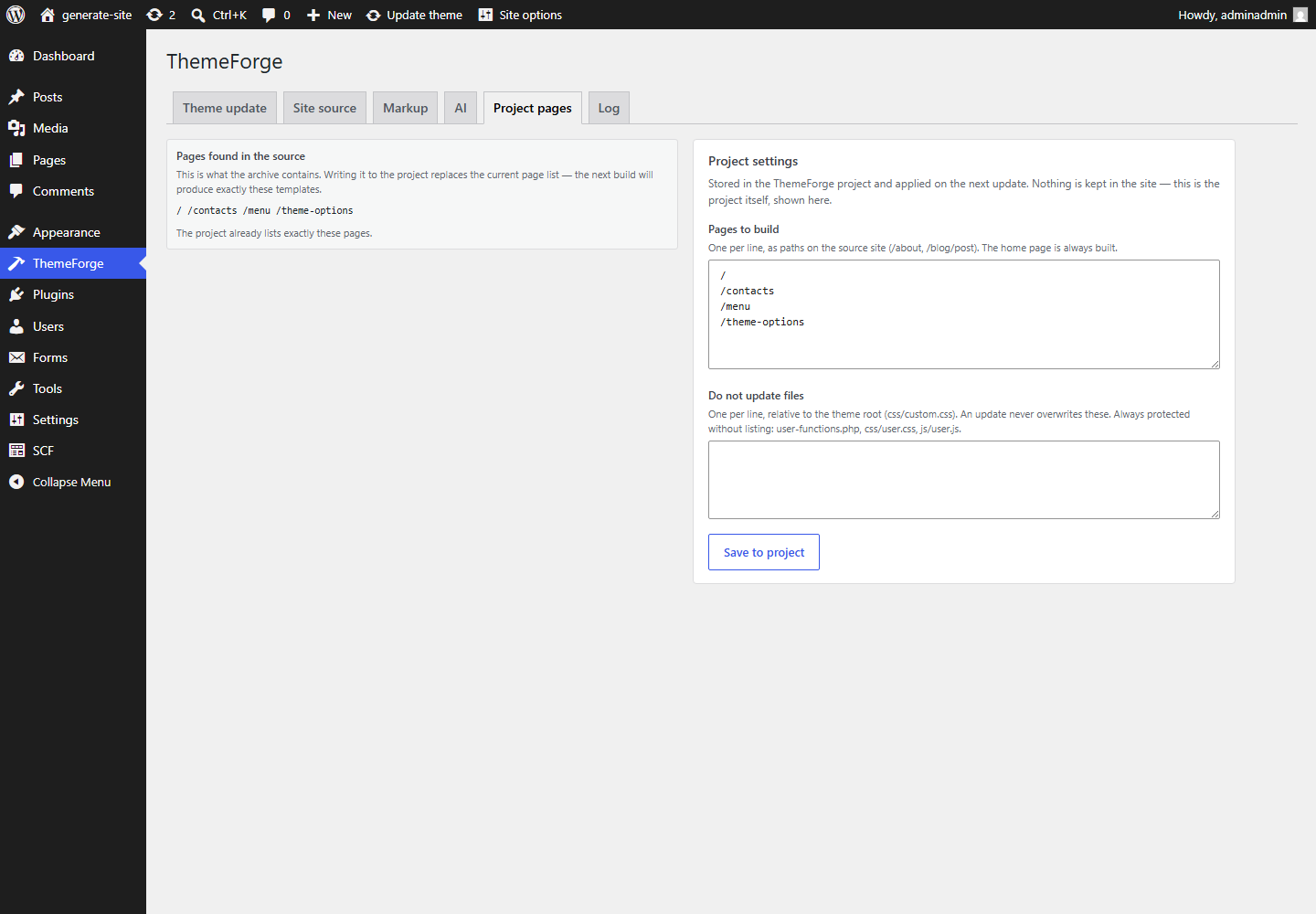
Список живе в проєкті, а не в темі: екран читає його мережею й пише назад туди ж. Другої копії, яку треба тримати в синхроні, немає.
Крок 5. Зберіть тему
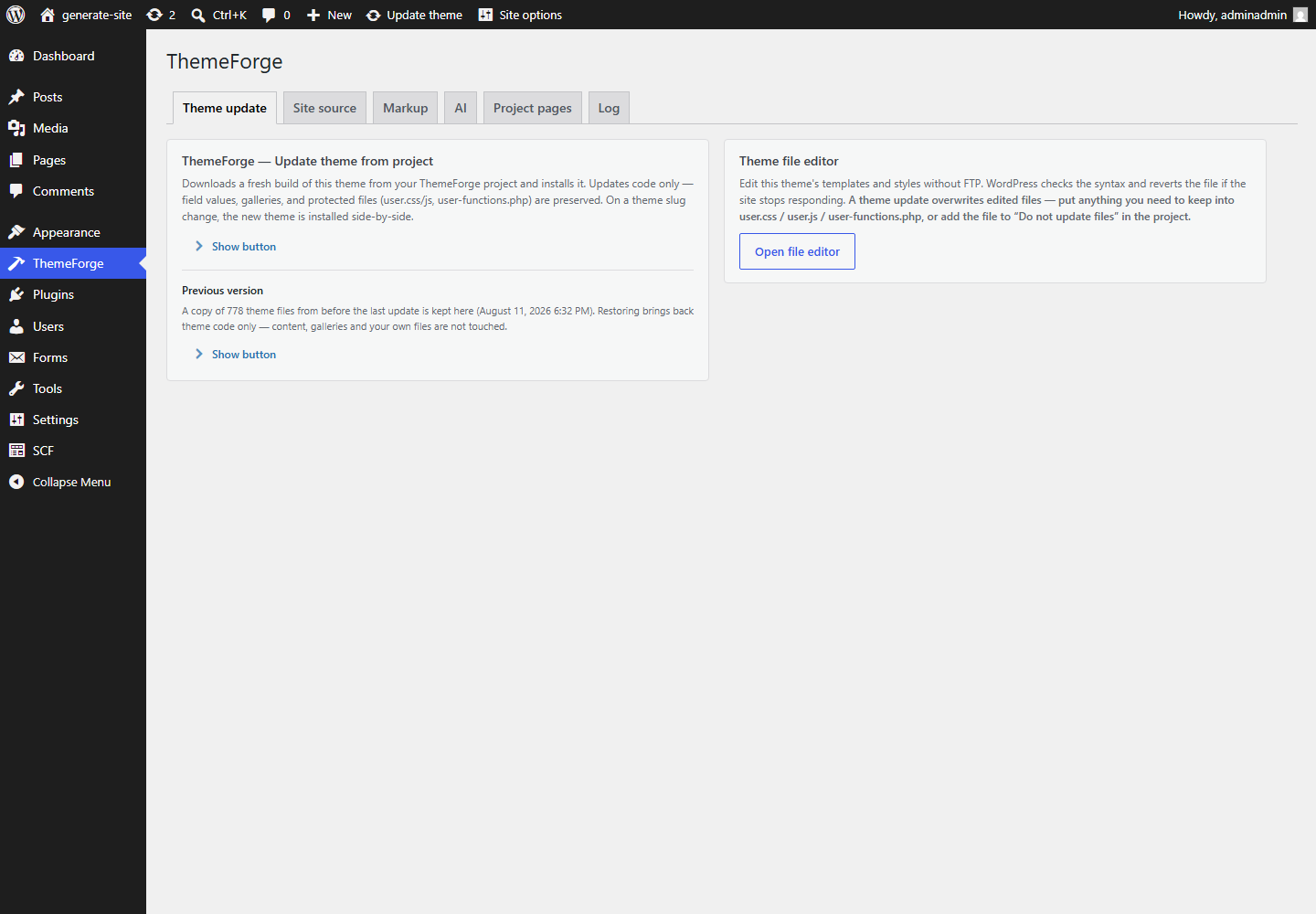
- Вкладка «Оновлення теми» → «Показати кнопку» → «Оновити тему з проєкту».
- Сайт надсилає складальнику HTML і CSS, отримує готову тему й сам її встановлює. Зазвичай менше хвилини.
- Зображення та шрифти розкладаються з локального сховища, а повторні збірки не дублюють медіатеку.
Оновлення не може зламати сайт непомітно
Перед встановленням усе, що архів збирається перезаписати, копіюється вбік. Після встановлення сайт запитує сам у себе три сторінки: головну, пошук і неіснуючу адресу. Якщо нова версія не намалювалася, її відкочують цілком, а не залишають вам білий екран; якщо впала лише одна другорядна сторінка — до попередньої версії повертається тільки вона.
Кожна спроба потрапляє до журналу оновлень поруч із кнопкою — разом із попередженнями та проблемами розмітки саме цієї збірки. «Відновити попередню версію» повертає код теми руками; вміст, галереї та ваші власні файли при цьому не чіпаються.
Що переживає оновлення: значення полів, галереї, медіатека та ваші власні файли — user-functions.php, css/user.css, js/user.js — плюс усе, що ви перелічили в проєкті як таке, що не оновлюється.
Крок 6. Вміст у поля
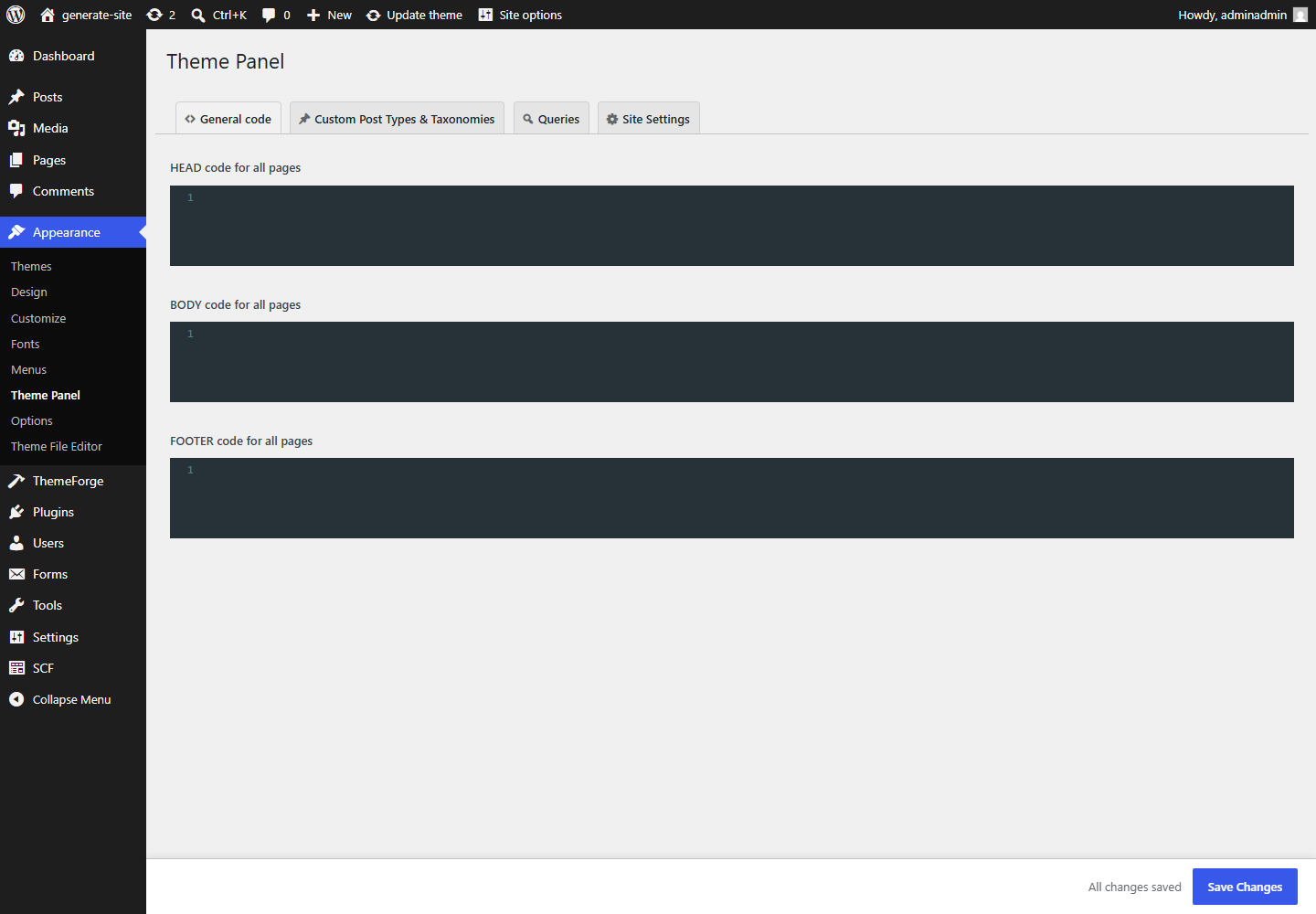
Тему зібрано, але поля в wp-admin поки що порожні. Вигляд → Панель теми → вкладка «Налаштування сайту» → блок «Імпорт даних сайту» переносить тексти та зображення з вихідного коду в поля.
Згори вниз у цьому блоці: спершу зображення, потім дані, потім меню. Окрема кнопка робить усе відразу, включно з іншими мовами.
Імпорт завершується звітом: скільки сторінок і полів записано, а що не записано й чому. Журнал імпорту тримає останні запуски.
Галереї захищені за замовчуванням: імпорт їх не перезаписує й не очищає, тож фотографії, які ви добирали руками, залишаються на місці.
Як правити вихідний код далі
Вихідний код живе на сайті, тож і правки йдуть туди ж. Способів три, і вони не конфліктують: кожен змінює той самий файл.
Site Editor — вкладка «Розмітка»
Відкриває сторінку вихідного коду просто в wp-admin: дерево елементів, класи, атрибути, текст, правила CSS і знайдені проблеми розмітки. «Скопіювати завдання для ШІ» збирає опис обраного елемента, щоб віддати помічникові.
ШІ-помічник — вкладка «ШІ»
Будь-яка зміна, аж до перезбирання сторінки з нуля. Потрібен WordPress 7.0; налаштування — нижче.
Завантажити архів заново
Запасний шлях, який працює завжди: правите вихідний код будь-яким своїм інструментом і завантажуєте ZIP ще раз. Попередній вихідний код замінюється цілком.
Жодна правка не змінює сайт сама собою: відвідувачі побачать її лише після того, як ви натиснете «Оновити тему з проєкту».
Site Editor: що він робить і чого не робить
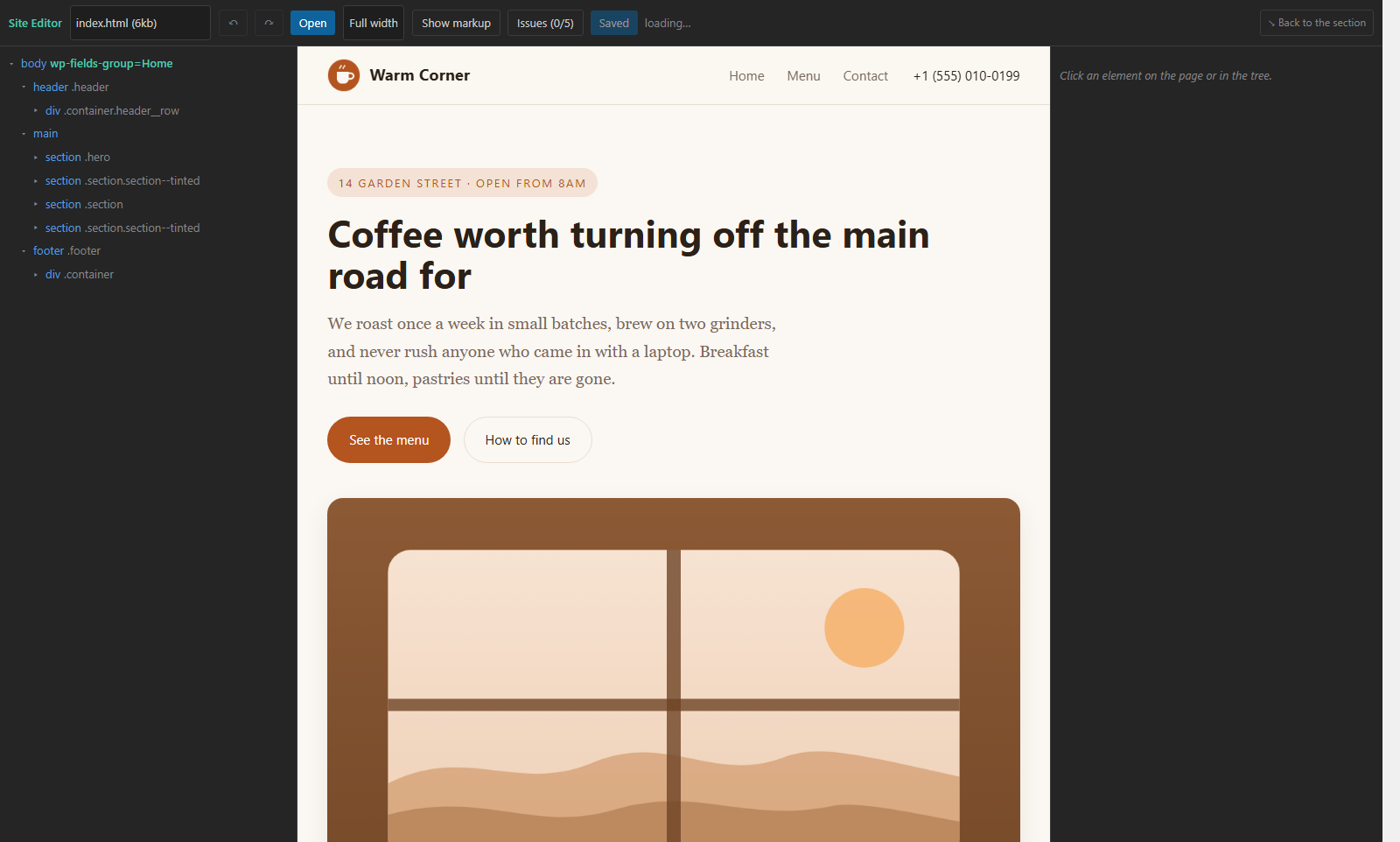
Робить
- Додає та знімає атрибути — позначки про те, який елемент є полем, а який повторюваним блоком.
- Правит текст пофрагментно, між вкладеними тегами, а не одним шматком.
- Пересуває елемент вище або нижче серед сусідів.
- Показує імена, що збігаються, та інші проблеми розмітки — до того, як вони доїдуть до теми.
- Скасовує: останню правку або весь файл до стану перед збереженням.
Не робить
- Це не редактор верстки. Стилі він показує, але не змінює: перемалювати дизайн мишею не вийде.
- Не створює й не видаляє сторінки — це до ШІ-помічника або до повторного завантаження архіву.
- Правит вихідний код, а не живий сайт: відвідувачі не побачать нічого, доки тему не перезберуть.
Так задумано: повноцінний візуальний редактор — це окремий продукт, а тут потрібне око на результат і контроль над ним.
Підключення ШІ-помічника
Канал для ШІ побудовано на власних «уміннях» WordPress 7.0. Тема реєструє набір умінь навколо вихідного коду: прочитати файл, показати проблеми розмітки, замінити фрагмент, переписати сторінку, додати й видалити файл. Жодне з них не відкрите анонімному відвідувачеві.
Власний ШІ сайту
WordPress 7.0 вміє звертатися до моделей сам: ключ провайдера вводиться в налаштуваннях WordPress, окремий плагін не потрібен. Такий помічник діє від вашого імені й у межах ваших прав.
Зовнішній помічник
Щоб ШІ під'єднався ззовні, потрібен міст — плагін MCP Adapter. Він з'єднується за паролем застосунку (Користувачі → Профіль → Паролі застосунків): ваш справжній пароль ніде не вводиться, а доступ відкликається одним натисканням.
Вкладка «ШІ» сама показує стан: скільки умінь зареєстровано, чи видно міст назовні та скільки умінь цей міст відкриває від імені інших плагінів — за них тема не відповідає.
Окреме вміння віддає помічникові словник атрибутів вашої теми та правила розміщення, щоб він розмічав за правилами теми, а не за власними уявленнями.
Чим ви ризикуєте, даючи ШІ доступ
Прямо: помічник може зіпсувати розмітку, стерти потрібний блок або переписати сторінку не так, як ви задумали. До живого сайту це доїде тільки через вашу власну кнопку «Оновити» — але вихідний код він справді змінює.
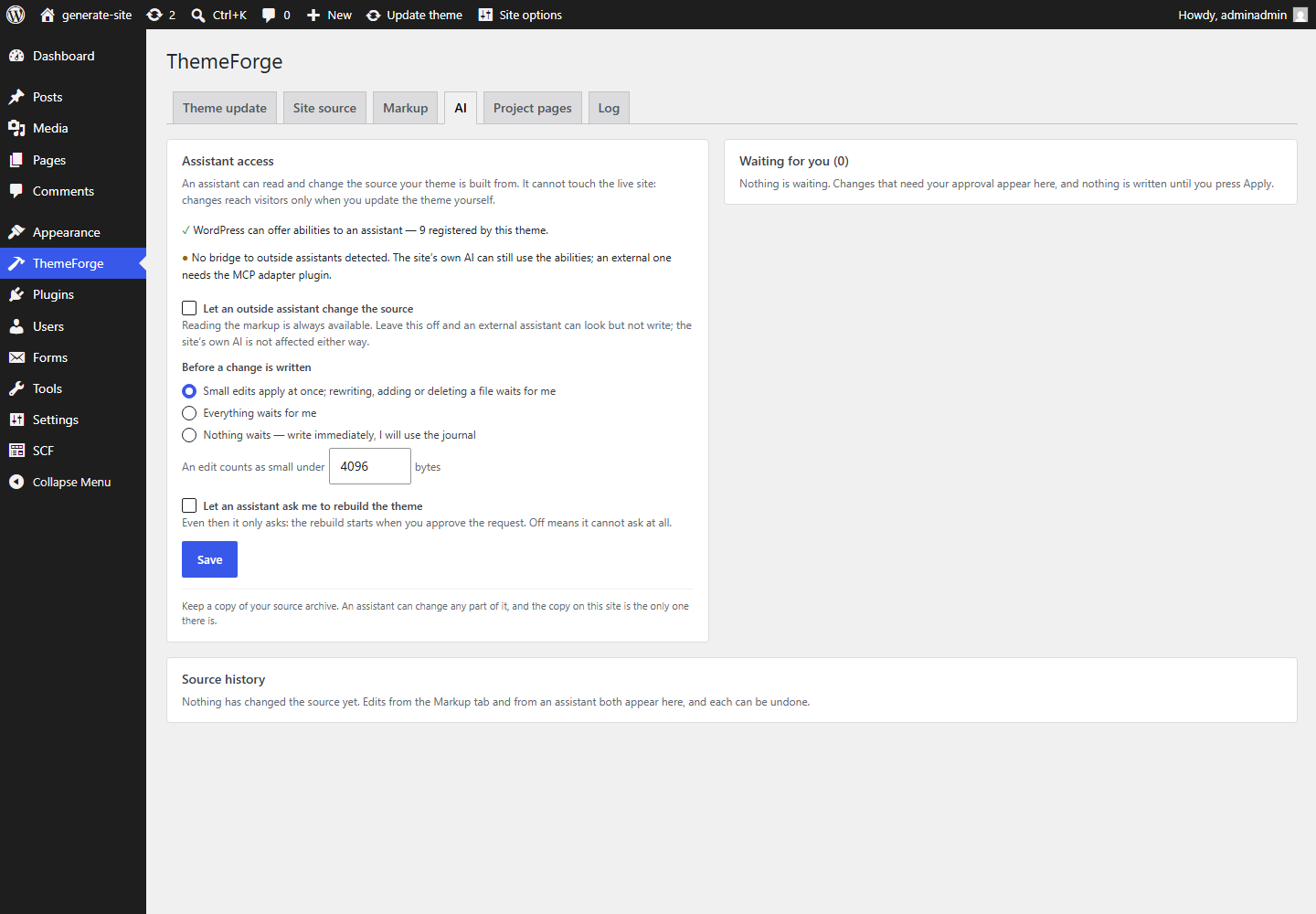
Запис для зовнішнього помічника вимкнено за замовчуванням
Читання розмітки доступне завжди, запис — лише якщо ви ввімкнете «Дозволити зовнішньому помічникові змінювати вихідний код». Тема стежить за цим сама, а не покладається на плагін-міст: навіть якщо міст передасть виклик далі, тема його не виконає.
Черга підтверджень
Налаштування «Перш ніж зміну буде записано» вирішує, що застосовується одразу, а що чекає на вас. За замовчуванням дрібна правка застосовується, а перезапис, додавання чи видалення файлу стають у чергу; можна також змусити чекати все або пропускати все й дивитися журнал. Заявка в черзі показує, що саме пропонують, і нічого не пише, доки ви не натиснете «Застосувати».
Журнал і скасування
Останні зміни вихідного коду зберігаються разом із версією, яку кожна з них замінила: видно, хто що змінив — ви на вкладці «Розмітка», власний помічник сайту чи зовнішній — і будь-яку можна скасувати. Скасування саме стає записом у журналі, тож і його можна скасувати.
Перезбирання теми потребує вашої згоди
Зібрати й встановити тему помічник не може взагалі. Окремий перемикач дозволяє йому лише попросити: перезбирання починається, коли ви підтвердите заявку.
Понад те діє обмеження частоти: помічник, що зациклився, упирається в ліміт записів і отримує відмову, а не пише вічно.
І все ж справжня межа — ваш власний архів. Журнал тримає останні п'ятдесят змін, а не всю історію: якщо помічник тихо псував розмітку тиждень, відкочуватися вже нікуди.
Хто що бачить на сайті
Ззовні, без входу на сайт, до вихідного коду не дістатися ніяк: ані до сторінок, ані до зображень, ані навіть до списку файлів. Посилань із ключем усередині, які можна переслати, не існує — доступ вирішують сесія входу та права користувача.
- Адміністратор: усе — завантаження архіву, правка розмітки, збірка теми, налаштування помічника, а також скрипти та службові файли вихідного коду.
- Редактор: попередній перегляд сторінок вихідного коду й читання їхніх HTML і CSS. Змінювати розмітку він не може.
Звідси практичне правило: завантажуйте тільки свій архів. Усе, що лежить усередині HTML і CSS чужого шаблону, видно кожному користувачеві сайту з правами редактора. Скрипти (js, json, карти вихідного коду) віддаються лише адміністраторам — а HTML і CSS свідомо залишаються відкритими редакторові, інакше він не побачив би сторінку цілком.
Попередній перегляд працює як чернетка запису в WordPress: посилання можна передати, але відкриється воно лише користувачеві, який увійшов і має потрібні права. Пошукові системи сторінки вихідного коду не індексують ніколи.
Резервні копії: що повертається, а що ні
Сховище вихідного коду лежить усередині wp-content/uploads, тож їздить разом із сайтом: плагін резервних копій або бекап хостингу забирає його самотужки, налаштовувати нічого не треба.
Усе згенероване повертається з вихідного коду: шаблони сторінок, поля, розмітка, розкладка зображень і шрифтів.
Що так не повертається
Дописане руками: user-functions.php, css/user.css, js/user.js і правки просто у файлах теми. Оновлення теми їх бережене й ніколи не перезаписує — але це інша річ: захист під час оновлення й виживання після втрати сайту — не одне й те саме.
Практичне правило: тримайте в себе завантажений ZIP і ввімкніть звичайні резервні копії сайту. Цього досить, щоб жодна помилка — ваша, наша чи помічника — не коштувала більш ніж пів години.
Якщо проєкт зник із панелі
Проєкт можна видалити, а обліковий запис — втратити. Вихідний код усе одно залишається на сайті: сховище прив'язане до сайту, а не до проєкту, і переживає як перевстановлення теми, так і перейменування.
- Створіть новий проєкт і поставте в ньому позначку «вихідний код завантажу на сайті».
- Завантажте нову бланкову тему й встановіть її поверх поточної.
- Натисніть «Оновити тему з проєкту» — збірка піде з того вихідного коду, який весь час лежав на сайті. Завантажувати заново нічого не треба.
Екран відновлення показує, скільки файлів і сторінок зберігається на сайті, а також список сторінок утраченого проєкту, щоб не набирати його заново. Якщо вихідного коду на сайті немає, екран так і каже, а не обіцяє неможливого.
Чесна межа: повертається те, що було згенеровано. Правки руками у файлах теми так не відновлюються — див. розділ вище.
Часті питання
Оновлення написало, що хостинг обрізав запит
Це означає, що хостинг закрив з'єднання раніше, ніж встановлювач устиг відзвітувати, — і тема цілком могла встановитися. Відкрийте сайт і зайдіть у wp-admin: під час наступного заходу оновлення саме доводить свій вердикт, перевіряючи сайт і відкочуючись, якщо щось зламалося. Якщо нічого не змінилося, спробуйте ще раз або встановіть ZIP теми руками через Вигляд → Теми → Додати нову.
Після збірки з'явилися не всі зображення
Вкладка «Вихідний код сайту» перелічує файли, на які розмітка посилається, а в архіві їх немає. Зазвичай це зображення, що лежали за зовнішньою адресою, а не в теці сайту. Покладіть їх в архів і завантажте його ще раз.
Я перевстановив тему — архів завантажувати заново?
Ні. Сховище живе поза темою, тож після перевстановлення екран сам запропонує зібрати з того вихідного коду, який уже лежить. Друге завантаження потрібне лише тоді, коли змінився сам вихідний код.
Зібралася тільки головна сторінка
Збирається те, що перелічено в списку сторінок проєкту. Кнопка «Записати цей список у проєкт» на вкладці «Сторінки проєкту» кладе туди справжній склад архіву.
Чи можна працювати над проєктом удвох?
Так: вкладка «Доступ» у проєкті пускає до нього іншого користувача ThemeForge — порядок описано в розділі «Доступ». Прав на самому сайті це не змінює, ними, як і раніше, розпоряджається WordPress.