La source sur votre site
Normalement, ThemeForge va chercher votre source à une adresse sur le web. Il existe un second mode : la source vit sur votre propre hébergement, à l'intérieur du site lui-même. Vous envoyez une archive ZIP une fois dans wp-admin — ensuite le thème se construit, se met à jour et se modifie depuis là. Pas de GitHub, pas d'hébergement séparé pour la source, pas d'onglet de navigateur à laisser ouvert.
Quand choisir ce mode
- Une IA a généré votre site et il se trouve dans un dossier sur votre machine, pas à une adresse publique.
- Vous avez un export de constructeur ou du balisage statique tout simple : HTML, CSS, images, polices.
- Vous voulez modifier le balisage sur le site lui-même — à la main dans l'éditeur ou via un assistant IA — et reconstruire le thème depuis wp-admin.
Si votre source est publiée à une adresse et que vous la modifiez là-bas, le mode normal est plus simple : ThemeForge récupère les pages tout seul.
Deux avertissements qui comptent ici plus que tout le reste
Il n'existe qu'une copie de votre source, et elle est sur votre hébergement
ThemeForge ne conserve pas votre source. Seuls le HTML et le CSS voyagent jusqu'au constructeur : le serveur fabrique le thème et efface ce qu'il a reçu. L'archive terminée est supprimée dès que votre site l'a téléchargée, et au plus tard après 24 heures. Les images, les polices et les autres fichiers binaires ne voyagent jamais — ils sont déployés localement sur votre site.
Une sauvegarde de la source est donc une sauvegarde de votre site, et celle-là vous revient. Le stockage se trouve dans wp-content/uploads : une extension de sauvegarde ordinaire ou la sauvegarde de l'hébergeur l'emporte avec le site. Conservez en plus l'archive ZIP que vous avez envoyée.
Un assistant IA peut tout changer dans la source
L'accès que vous accordez à une IA n'est pas un accès au texte de vos pages, mais à la source elle-même : elle peut réécrire une page entièrement, ajouter un fichier et supprimer un fichier. C'est délibéré : sans cela, « reconstruis cette page » serait impossible.
Il y a des limites, décrites plus bas : l'écriture est désactivée par défaut pour un assistant extérieur, les changements importants attendent votre validation, et les changements récents restent dans un journal et s'annulent un par un. Aucune ne remplace une copie de l'archive sur votre propre disque.
Comment cela fonctionne
- Dans le projet, vous cochez « la source sera envoyée sur le site ». Le bouton de génération se met à délivrer un thème vierge.
- Le thème vierge est un vrai thème : le runtime, le panneau du thème et la mécanique de mise à jour, seulement sans les gabarits de pages. Les gabarits apparaissent après la première construction.
- L'archive envoyée est décompressée dans un stockage privé : les fichiers y sont rangés sous des noms hachés, seul un routeur PHP les sert, et seulement à un utilisateur connecté à wp-admin. Il n'existe aucun lien que vous pourriez transmettre à quelqu'un d'extérieur.
- Lors d'une mise à jour, le HTML et le CSS partent vers le constructeur, un thème fini revient et s'installe tout seul. Les images et les polices restent sur le site et sont déployées dans le thème localement.
- Source modifiée ? Appuyez à nouveau sur Mettre à jour. Il n'y a rien à envoyer : la source est déjà sur le site.
Étape 1. Le projet dans le panneau ThemeForge
- Créez un projet comme d'habitude.
- Au lieu d'une adresse de source, cochez « la source sera envoyée sur le site » et confirmez le basculement.
- Le bouton de génération devient « Télécharger le thème vierge », et la mise à jour passe dans l'administration du site lui-même — le bouton du panneau ne fonctionne plus pour ce projet.
Tant que l'archive n'est pas envoyée, il n'y a rien à construire, et la construction le dit exactement. C'est attendu, ce n'est pas une panne.
La case peut être décochée
Elle bascule dans les deux sens et n'efface jamais la source, le thème ou la liste des pages. Décochez-la et la construction depuis une adresse revient — ce qui suppose une adresse de source valide ; la source déjà envoyée sur le site cesse simplement d'être utilisée.
Étape 2. Le thème vierge
- Téléchargez le thème vierge depuis le projet.
- Dans WordPress : Apparence → Thèmes → Ajouter → Téléverser un thème → choisissez l'archive ZIP → installez et activez.
- Une section ThemeForge apparaît dans le menu d'administration, avec les onglets « Mise à jour du thème », « Source du site », « Balisage », « IA », « Pages du projet » et « Journal ».
Juste après l'activation, le site paraît vide : il n'y a pas encore de gabarits. Ils arrivent avec la première construction.
Où trouver l'id du projet et la clé
Un assistant IA peut construire le thème pour vous sans le panneau : il envoie l'archive au projet et reçoit le thème terminé. Il lui faut pour cela deux valeurs que le panneau n'affiche pas encore — elles se trouvent dans le thème vierge téléchargé : l'id du projet dans themeforge_origin.php, la clé dans tf-update-key.php. Traitez la clé comme un mot de passe : quiconque la détient peut construire ce projet.
Étape 3. Envoyez l'archive du site
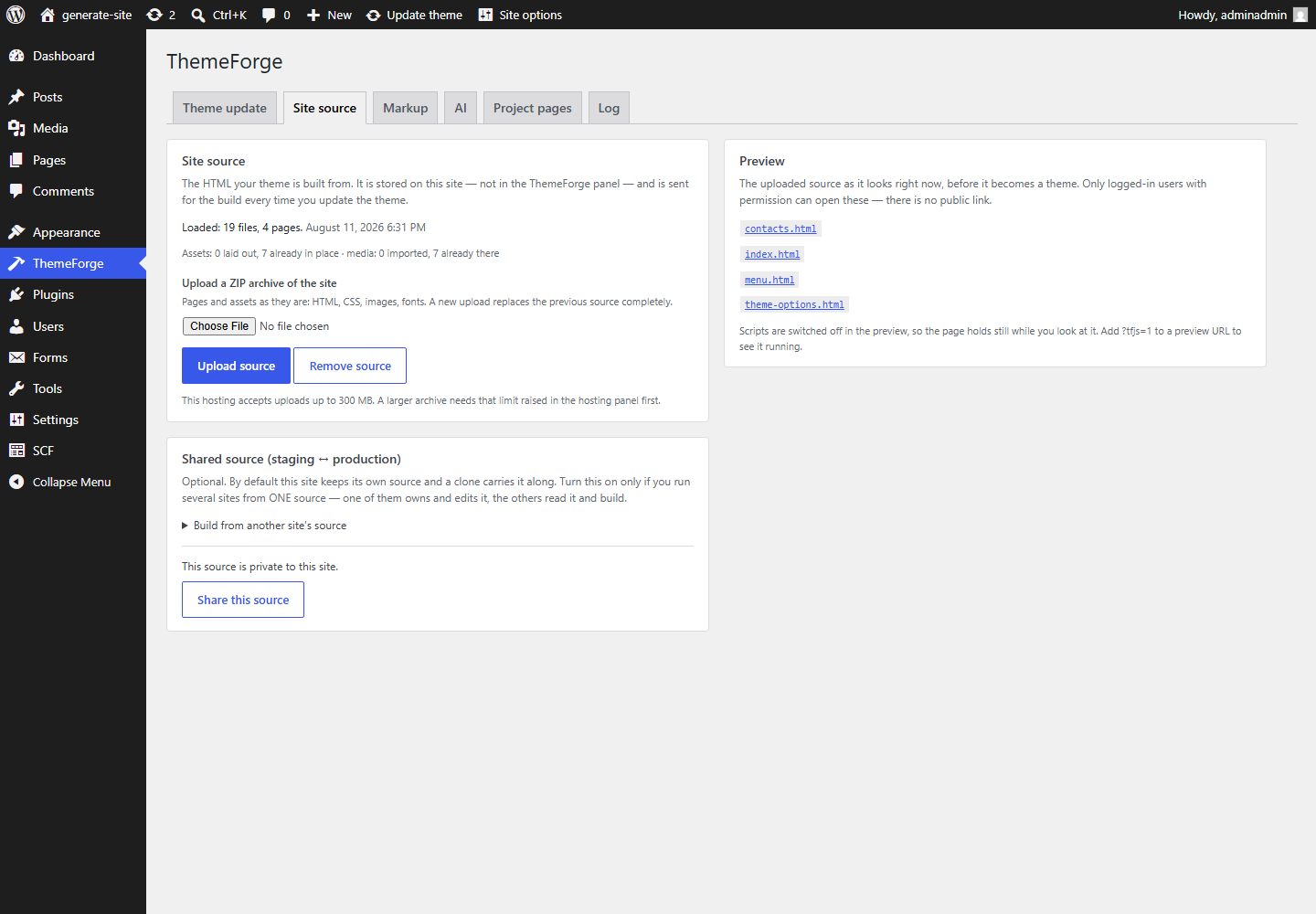
- Ouvrez ThemeForge → « Source du site ».
- Choisissez l'archive ZIP et appuyez sur « Envoyer la source ».
- L'écran annonce « Chargé : N fichiers, M pages » — ces deux nombres vous disent tout de suite que l'archive est arrivée entière.
Ce qui doit se trouver dans l'archive
Les pages et les ressources telles quelles : HTML, CSS, images, polices. La structure des dossiers est conservée, donc les liens relatifs à l'intérieur des pages continuent de fonctionner.
Les fichiers PHP et autres exécutables ne sont jamais extraits de l'archive. Ce n'est pas une restriction de balisage mais une protection : l'archive vient de l'extérieur, et rien de ce qu'elle contient ne doit jamais s'exécuter.
Un nouvel envoi remplace entièrement la source précédente. Toujours l'archive complète, jamais un morceau.
Si l'archive ne passe pas
La limite d'envoi de votre hébergeur est indiquée sous le champ de fichier. Un fichier plus gros n'atteint même pas WordPress — c'est pourquoi la limite est affichée d'avance et non après une tentative ratée.
Cela se règle dans le panneau de l'hébergeur : les réglages PHP upload_max_filesize et post_max_size (généralement dans « Réglages PHP »). Augmentez les deux — c'est le plus petit qui l'emporte — puis rechargez la page : la limite affichée se met à jour.
Ne retirez pas d'images pour tenir sous la limite : elles ne voyagent pas jusqu'au constructeur, mais elles doivent être sur le site — c'est à partir d'elles que les fichiers du thème sont déployés.
Étape 4. La liste des pages
L'onglet « Pages du projet » montre les pages trouvées dans l'archive et un bouton « Écrire cette liste dans le projet ». La liste vient de ce que le site contient réellement, pas d'une supposition, et elle remplace celle enregistrée dans le projet.
Nommage : index.html est la page d'accueil, about.html devient /about, les dossiers imbriqués conservent leur chemin.
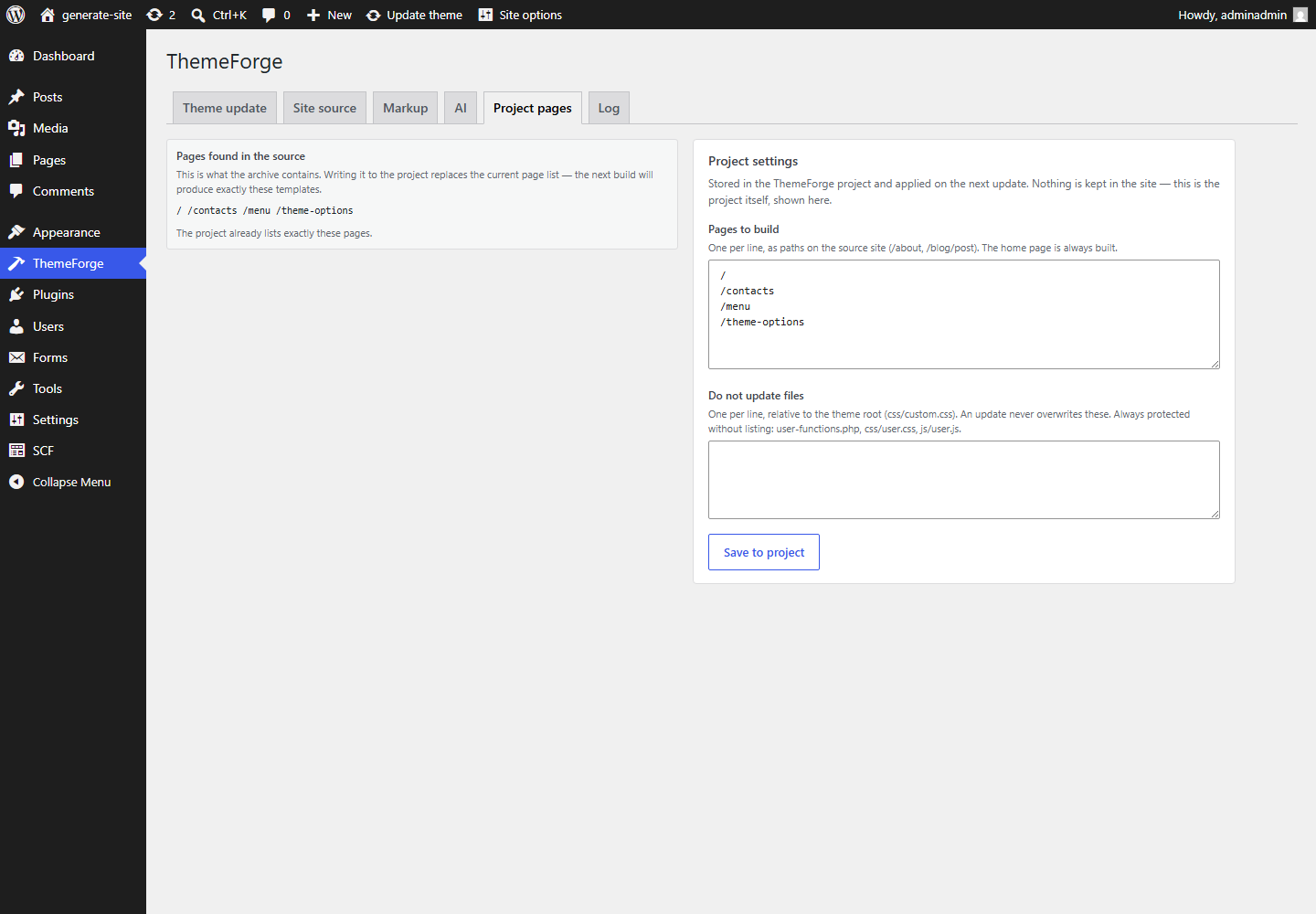
La liste vit dans le projet, pas dans le thème : l'écran la lit par le réseau et la réécrit au même endroit. Il n'y a pas de seconde copie à tenir synchronisée.
Étape 5. Construisez le thème
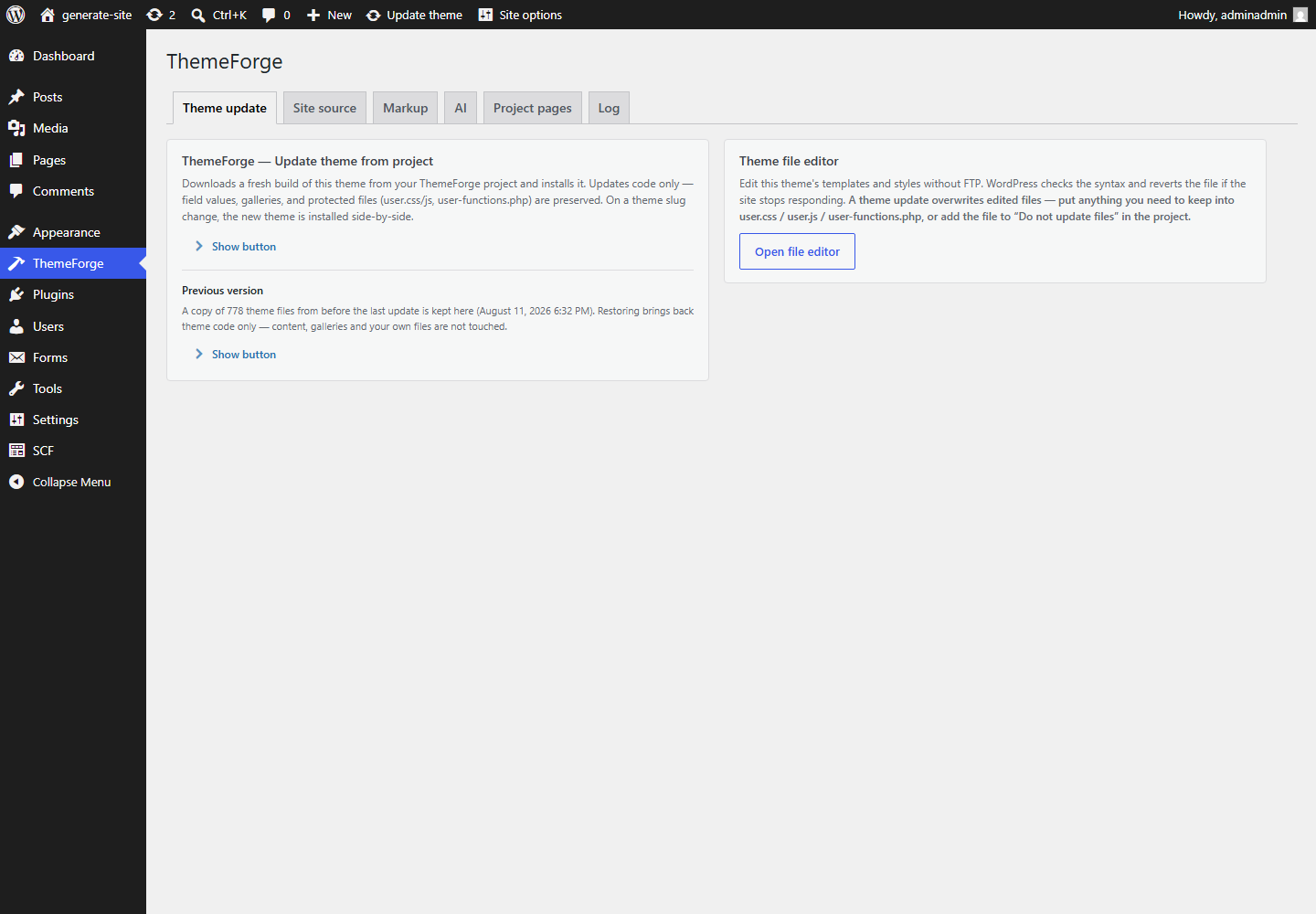
- Onglet « Mise à jour du thème » → « Afficher le bouton » → « Mettre à jour le thème depuis le projet ».
- Le site envoie le HTML et le CSS au constructeur, reçoit le thème fini et l'installe lui-même. Généralement en moins d'une minute.
- Les images et les polices sont déployées depuis le stockage local, et les constructions répétées ne dupliquent pas la médiathèque.
Une mise à jour ne peut pas casser le site en silence
Avant l'installation, tout ce que l'archive s'apprête à écraser est mis de côté. Après l'installation, le site se demande à lui-même trois pages : l'accueil, une recherche et une adresse inexistante. Si la nouvelle version ne s'est pas affichée, elle est restaurée en entier plutôt que de vous laisser un écran blanc ; si une seule page secondaire a échoué, seule cette page revient à la version précédente.
Chaque tentative apparaît dans le journal des mises à jour à côté du bouton, avec les avertissements et les problèmes de balisage de cette construction précise. « Restaurer la version précédente » ramène le code du thème à la main ; le contenu, les galeries et vos propres fichiers ne sont pas touchés.
Ce qui survit à une mise à jour : les valeurs des champs, les galeries, la médiathèque et vos propres fichiers — user-functions.php, css/user.css, js/user.js — ainsi que tout ce que vous avez listé dans le projet comme à ne pas mettre à jour.
Étape 6. Le contenu dans les champs
Le thème est construit, mais les champs dans wp-admin sont encore vides. Apparence → Panneau du thème → onglet « Paramètres du site » → le bloc « Importation de données de site » fait passer les textes et les images de la source dans les champs.
De haut en bas dans ce bloc : d'abord les images, puis les données, puis les menus. Un bouton à part fait tout d'un coup, y compris les autres langues.
L'import se termine par un rapport : combien de pages et de champs ont été écrits, et ce qui ne l'a pas été et pourquoi. Un journal d'import conserve les dernières exécutions.
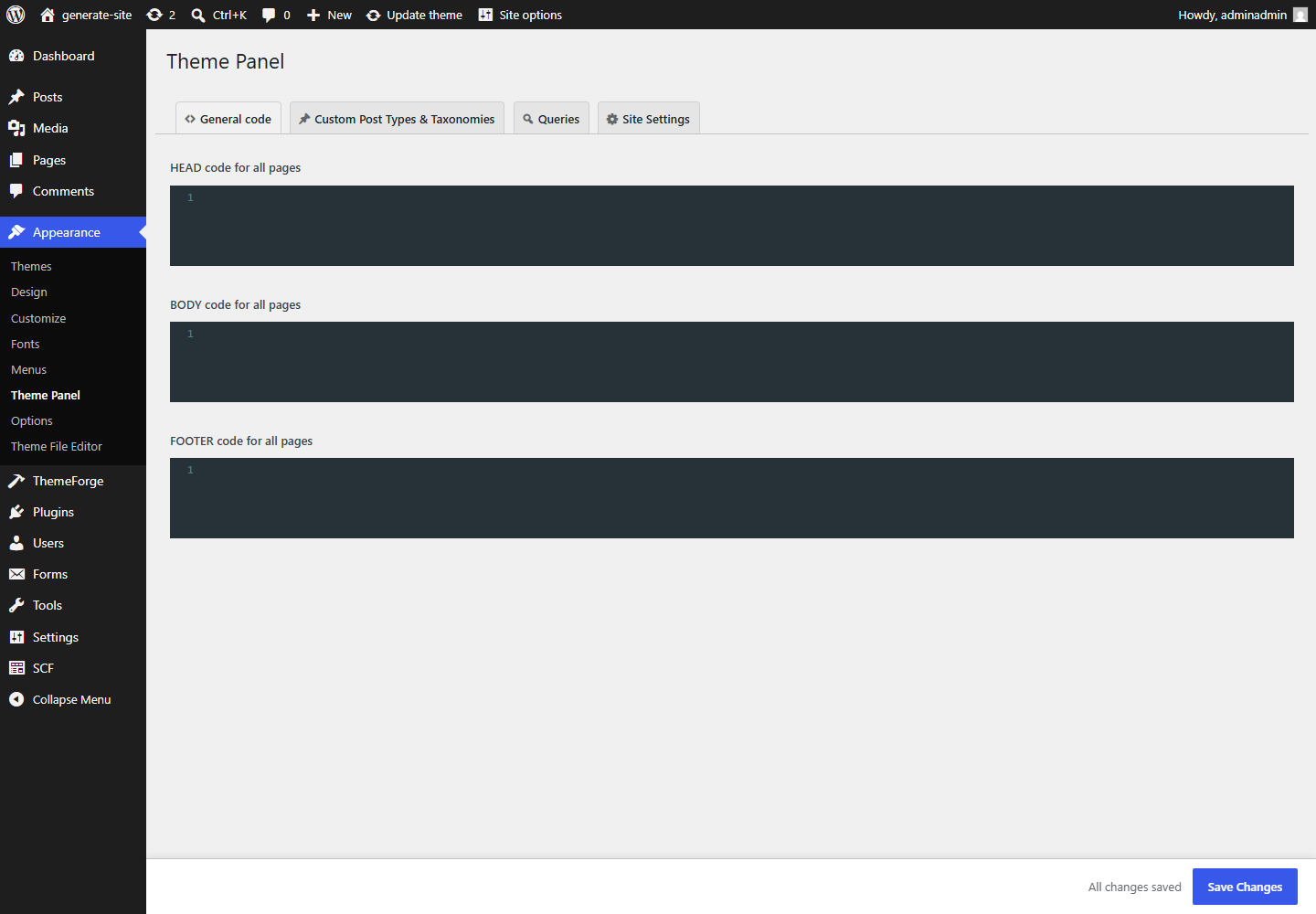
Les galeries sont protégées par défaut : l'import ne les écrase ni ne les vide, donc les photos que vous avez choisies à la main restent en place.
Comment modifier la source ensuite
La source vit sur le site, donc les modifications y vont aussi. Il y a trois voies, et elles ne se contredisent pas : chacune modifie le même fichier.
Site Editor — l'onglet « Balisage »
Ouvre une page de la source directement dans wp-admin : l'arbre des éléments, les classes, les attributs, le texte, les règles CSS et les problèmes de balisage détectés. « Copier une tâche pour une IA » assemble une description de l'élément sélectionné à remettre à un assistant.
Un assistant IA — l'onglet « IA »
N'importe quelle modification, jusqu'à reconstruire une page de zéro. Nécessite WordPress 7.0 ; la configuration est plus bas.
Renvoyer l'archive
La voie de secours qui marche toujours : vous modifiez la source avec l'outil de votre choix et renvoyez l'archive ZIP. La source précédente est remplacée en entier.
Aucune modification ne change le site d'elle-même : les visiteurs ne la voient qu'une fois que vous avez appuyé sur « Mettre à jour le thème depuis le projet ».
Site Editor : ce qu'il fait et ce qu'il ne fait pas
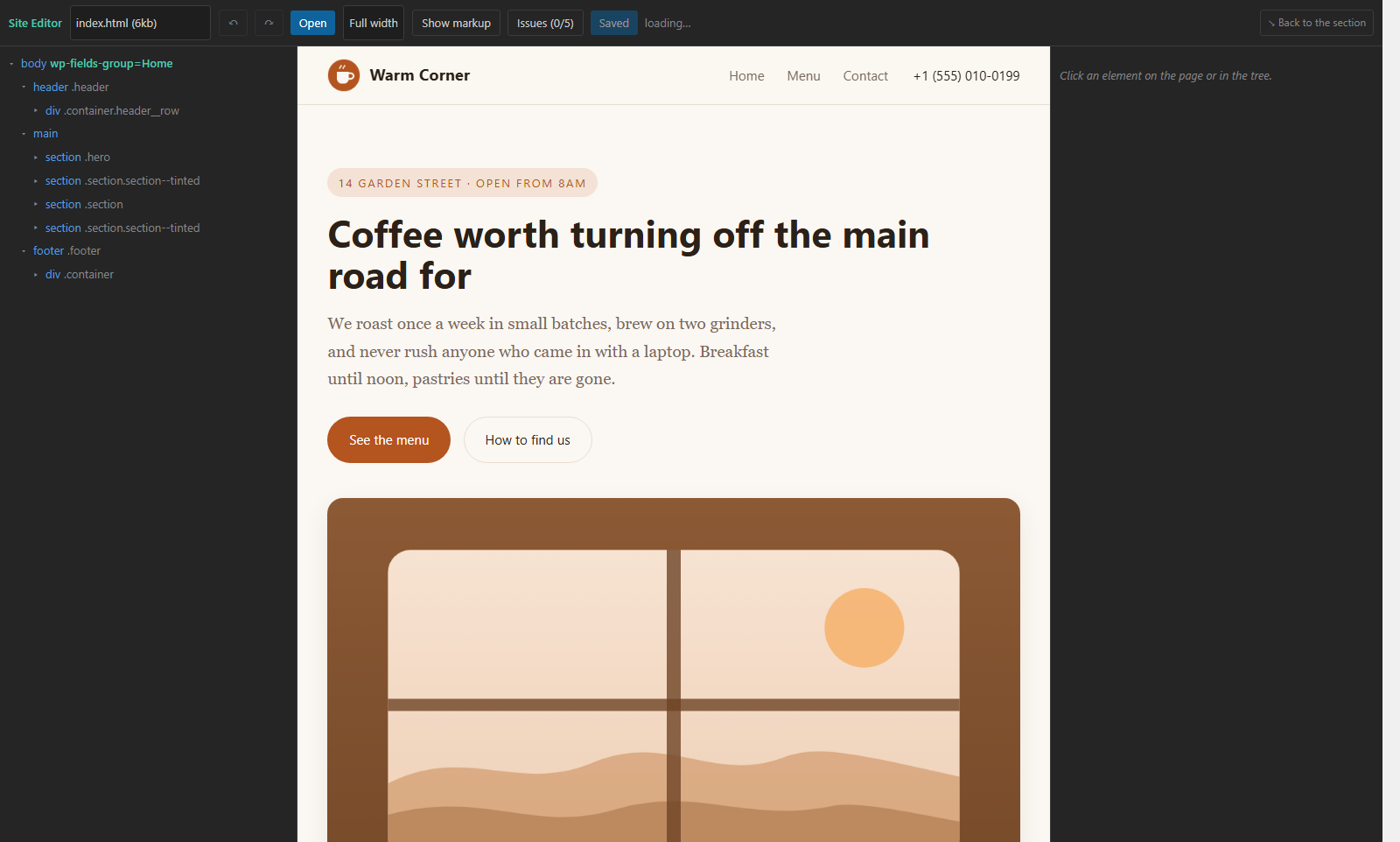
Il fait
- Ajouter et retirer des attributs — les marques qui disent quel élément est un champ et lequel est un bloc répété.
- Modifier le texte, fragment par fragment entre les balises imbriquées plutôt qu'en un seul bloc.
- Déplacer un élément vers le haut ou vers le bas parmi ses voisins.
- Montrer les noms qui se télescopent et les autres problèmes de balisage — avant qu'ils n'arrivent dans le thème.
- Annuler : la dernière modification, ou tout le fichier tel qu'il était avant l'enregistrement.
Il ne fait pas
- Ce n'est pas un éditeur de mise en page. Il montre les styles mais ne les change pas : impossible de redessiner le design à la souris.
- Il ne crée ni ne supprime de pages — cela revient à l'assistant IA ou au renvoi de l'archive.
- Il modifie la source, pas le site en ligne : les visiteurs ne voient rien tant que le thème n'est pas reconstruit.
C'est voulu : un éditeur visuel complet est un produit à part entière, alors qu'il faut ici un œil sur le résultat et la maîtrise de celui-ci.
Connecter un assistant IA
Le canal IA repose sur les abilities propres à WordPress 7.0. Le thème enregistre un ensemble d'abilities autour de la source : lire un fichier, lister les problèmes de balisage, remplacer un fragment, réécrire une page, ajouter et supprimer un fichier. Aucune n'est ouverte à un visiteur anonyme.
L'IA propre au site
WordPress 7.0 sait dialoguer avec des modèles tout seul : la clé du fournisseur se saisit dans les réglages de WordPress, sans extension supplémentaire. Un tel assistant agit en votre nom et dans la limite de vos droits.
Un assistant extérieur
Pour qu'une IA se connecte depuis l'extérieur, il faut un pont — l'extension MCP Adapter. Elle se connecte avec un mot de passe d'application (Comptes → Profil → Mots de passe d'application) : votre vrai mot de passe n'est saisi nulle part, et l'accès se révoque en un clic.
L'onglet « IA » indique lui-même l'état : combien d'abilities sont enregistrées, s'il voit un pont vers l'extérieur et combien d'abilities ce pont expose au nom d'autres extensions — de celles-là le thème ne répond pas.
Une ability distincte remet à l'assistant le dictionnaire d'attributs de votre thème et les règles de placement, pour qu'il balise selon les règles du thème et non selon ses propres idées.
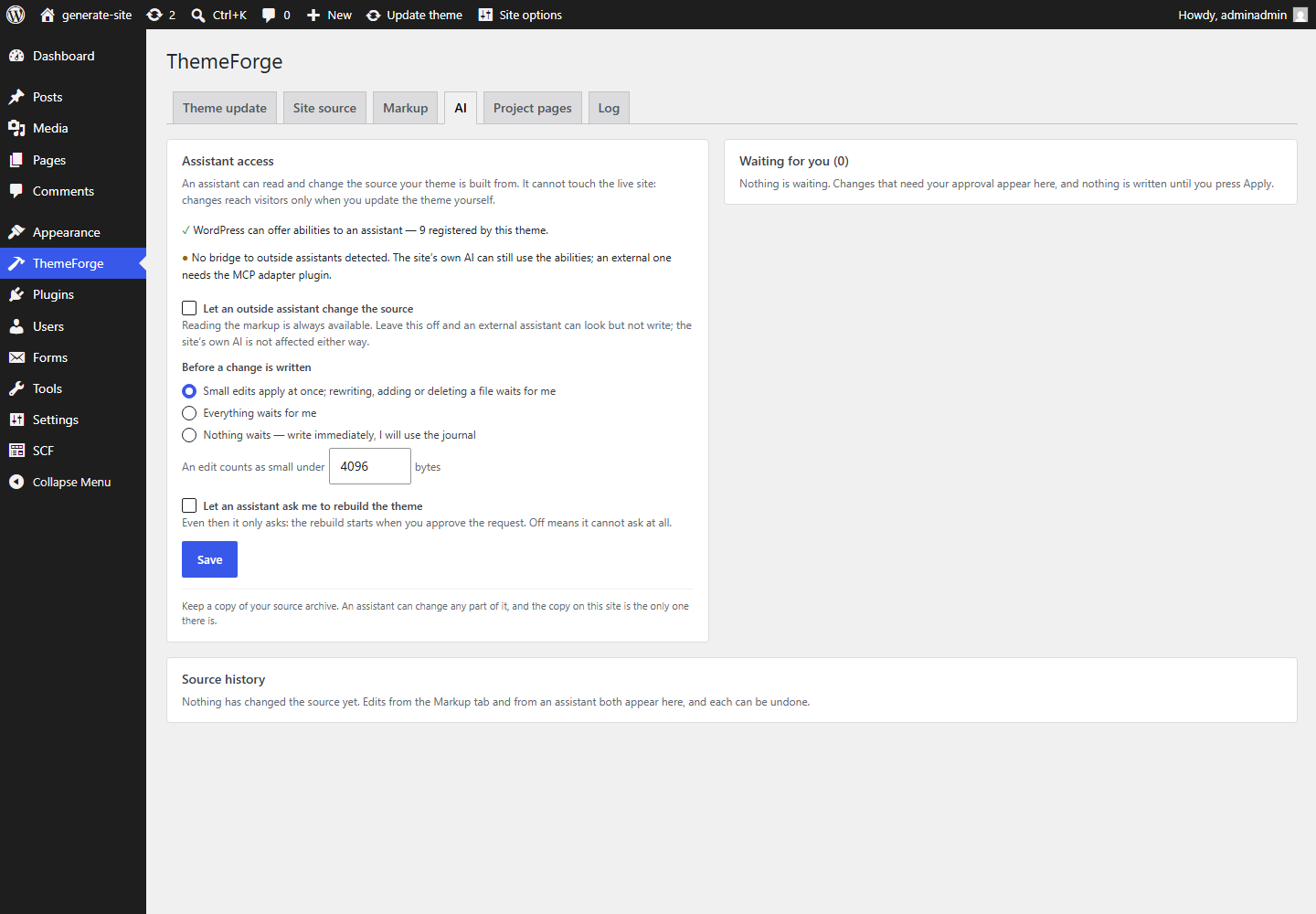
Ce que vous risquez en donnant accès à une IA
Sans détour : un assistant peut ruiner le balisage, effacer un bloc dont vous aviez besoin ou réécrire une page autrement que vous ne l'entendiez. Cela n'atteint le site en ligne que par votre propre bouton de mise à jour — mais la source, il la change bel et bien.
L'écriture est désactivée par défaut pour un assistant extérieur
Lire le balisage est toujours possible ; écrire, seulement si vous activez « Autoriser un assistant extérieur à modifier la source ». Le thème l'impose lui-même plutôt que de faire confiance à l'extension-pont : même si le pont transmet l'appel, le thème ne l'exécutera pas.
La file de validation
Le réglage « Avant qu'une modification soit écrite » décide de ce qui s'applique tout de suite et de ce qui vous attend. Par défaut, une petite retouche s'applique tandis que réécrire, ajouter ou supprimer un fichier passe en file ; vous pouvez aussi tout faire attendre, ou tout laisser passer et surveiller le journal à la place. Une demande en attente montre exactement ce qui est proposé et n'écrit rien tant que vous n'avez pas appuyé sur Appliquer.
Le journal et l'annulation
Les modifications récentes de la source sont conservées avec la version que chacune a remplacée : on voit qui a changé quoi — vous dans l'onglet « Balisage », l'assistant propre au site ou un assistant extérieur — et chacune peut être annulée. Une annulation devient elle-même une entrée du journal, donc elle aussi peut être annulée.
Reconstruire le thème demande votre accord
Un assistant ne peut pas du tout construire et installer le thème. Un interrupteur distinct lui permet seulement de le demander : la reconstruction démarre lorsque vous validez la demande.
S'y ajoute une limite de fréquence : un assistant parti en boucle bute sur une limite d'écritures et se voit refuser, au lieu d'écrire sans fin.
Et malgré tout, la vraie limite reste votre propre archive. Le journal garde les cinquante dernières modifications, pas toute l'histoire : si un assistant a dégradé le balisage en silence pendant une semaine, il n'y a plus rien vers quoi revenir.
Qui voit quoi sur le site
De l'extérieur, sans connexion, rien de la source n'est accessible : ni les pages, ni les images, ni même la liste des fichiers. Il n'existe pas de liens contenant une clé que l'on pourrait transmettre — l'accès est décidé par la session de connexion et les droits de l'utilisateur.
- Un administrateur : tout — envoyer l'archive, modifier le balisage, construire le thème, les réglages de l'assistant, ainsi que les scripts et les fichiers de service de la source.
- Un éditeur : l'aperçu des pages de la source et la lecture de leur HTML et de leur CSS. Il ne peut pas modifier le balisage.
D'où la règle pratique : n'envoyez que votre propre archive. Tout ce qui se trouve dans le HTML et le CSS d'un modèle qui n'est pas le vôtre est visible par tout utilisateur du site ayant les droits d'éditeur. Les scripts (js, json, source maps) ne sont servis qu'aux administrateurs — tandis que le HTML et le CSS restent délibérément ouverts à un éditeur, faute de quoi il ne verrait pas la page dans son ensemble.
L'aperçu fonctionne comme un brouillon d'article dans WordPress : le lien peut être transmis, mais il ne s'ouvre que pour un utilisateur connecté disposant des droits nécessaires. Les moteurs de recherche n'indexent jamais les pages de la source.
Sauvegardes : ce qui revient et ce qui ne revient pas
Le stockage de la source se trouve dans wp-content/uploads, il voyage donc avec le site : une extension de sauvegarde ou la sauvegarde de l'hébergeur l'emporte d'elle-même, sans rien à configurer.
Tout ce qui est généré revient depuis la source : gabarits de pages, champs, balisage, déploiement des images et des polices.
Ce qui ne revient pas par cette voie
Les ajouts faits à la main : user-functions.php, css/user.css, js/user.js et les modifications directement dans les fichiers du thème. Une mise à jour du thème les protège et ne les écrase jamais — mais c'est autre chose : protection pendant une mise à jour et survie après la perte du site ne sont pas la même chose.
La règle pratique : gardez l'archive ZIP que vous avez envoyée et activez des sauvegardes de site ordinaires. Cela suffit pour qu'aucune erreur — la vôtre, la nôtre ou celle d'un assistant — ne coûte plus d'une demi-heure.
Si le projet a disparu du panneau
Un projet peut être supprimé et un compte peut être perdu. La source reste malgré tout sur le site : le stockage est lié au site et non au projet, et il survit aussi bien à une réinstallation du thème qu'à un changement de nom.
- Créez un nouveau projet et cochez-y « la source sera envoyée sur le site ».
- Téléchargez le nouveau thème vierge et installez-le par-dessus l'actuel.
- Appuyez sur « Mettre à jour le thème depuis le projet » — la construction part de la source qui se trouvait sur le site depuis le début. Il n'y a rien à renvoyer.
L'écran de récupération montre combien de fichiers et de pages sont stockés sur le site, ainsi que la liste des pages du projet perdu pour que vous n'ayez pas à la ressaisir. S'il n'y a pas de source sur le site, l'écran le dit au lieu de promettre l'impossible.
La limite honnête : ce qui revient, c'est ce qui a été généré. Les modifications faites à la main dans les fichiers du thème ne se restaurent pas ainsi — voir la section ci-dessus.
Questions fréquentes
La mise à jour a dit que mon hébergeur avait coupé la requête
Cela veut dire que l'hébergeur a fermé la connexion avant que l'installeur ait pu rendre compte — et le thème peut très bien s'être installé quand même. Ouvrez le site et allez dans wp-admin : à votre prochaine visite, la mise à jour achève son verdict toute seule, vérifie le site et revient en arrière si quelque chose est cassé. Si rien n'a changé, réessayez, ou installez l'archive ZIP du thème à la main via Apparence → Thèmes → Ajouter.
Après la construction, certaines images ne sont pas apparues
L'onglet « Source du site » liste les fichiers auxquels le balisage renvoie mais que l'archive ne contient pas. Ce sont généralement des images qui vivaient à une adresse externe et non dans le dossier du site. Mettez-les dans l'archive et renvoyez-la.
J'ai réinstallé le thème — dois-je renvoyer l'archive ?
Non. Le stockage vit en dehors du thème : après une réinstallation, l'écran propose de construire à partir de la source déjà présente. Un second envoi n'est nécessaire que si la source elle-même a changé.
Seule la page d'accueil a été construite
Ce qui est construit, c'est ce que contient la liste des pages du projet. Le bouton « Écrire cette liste dans le projet » de l'onglet « Pages du projet » y inscrit la composition réelle de l'archive.
Peut-on travailler à deux sur un projet ?
Oui : l'onglet « Accès » d'un projet y fait entrer un autre utilisateur ThemeForge — la marche à suivre est dans la section « Accès ». Cela ne change rien aux droits sur le site lui-même ; c'est toujours WordPress qui en décide.