La fuente en tu sitio
Normalmente ThemeForge recoge tu fuente de una dirección en la red. Hay un segundo modo: la fuente vive en tu propio alojamiento, dentro del propio sitio. Subes un ZIP una vez en wp-admin y, desde entonces, el tema se construye, se actualiza y se edita desde ahí. Sin GitHub, sin un alojamiento aparte para la fuente, sin una pestaña del navegador que haya que dejar abierta.
Cuándo elegir este modo
- Una IA generó tu sitio y este está en una carpeta de tu ordenador, no en una dirección pública.
- Tienes una exportación de un constructor o maquetación estática sin más: HTML, CSS, imágenes, tipografías.
- Quieres editar el marcado en el propio sitio —a mano en el editor o mediante un asistente de IA— y reconstruir el tema desde wp-admin.
Si tu fuente está publicada en una dirección y la editas allí, el modo normal es más sencillo: ThemeForge recoge las páginas por su cuenta.
Dos advertencias que aquí importan más que ninguna otra cosa
Hay una sola copia de tu fuente, y está en tu alojamiento
ThemeForge no guarda tu fuente. Al constructor solo viajan el HTML y el CSS: el servidor construye el tema y borra lo que recibió. El archivo terminado se borra en cuanto tu sitio lo descarga, y como máximo a las 24 horas. Las imágenes, las tipografías y los demás archivos binarios no viajan nunca — se despliegan localmente en tu sitio.
Por eso una copia de seguridad de la fuente es una copia de seguridad de tu sitio, y esa te toca a ti. El almacén vive dentro de wp-content/uploads, así que un plugin de copias de seguridad corriente o la copia del alojamiento se lo lleva junto con el sitio. Además, guarda el ZIP que subiste.
Un asistente de IA puede cambiar cualquier cosa en la fuente
El acceso que le das a una IA no es acceso al texto de tus páginas, sino a la fuente misma: puede reescribir una página por completo, añadir un archivo y borrar un archivo. Es deliberado: sin eso, «reconstruye esta página» sería imposible.
Hay límites, descritos más abajo: la escritura está desactivada por defecto para un asistente externo, los cambios grandes esperan tu aprobación y los cambios recientes quedan en un registro y se pueden deshacer uno a uno. Ninguno de ellos sustituye a una copia del archivo en tu propio disco.
Cómo funciona
- En el proyecto marcas «la fuente se subirá en el sitio». El botón de generar empieza a entregar un tema en blanco.
- El tema en blanco es un tema de verdad: el runtime, el panel del tema y la mecánica de actualización, solo que sin plantillas de página. Las plantillas aparecen tras la primera construcción.
- El archivo subido se descomprime en un almacén privado: los ficheros se guardan con nombres en hash, solo los sirve un enrutador PHP y solo a un usuario con sesión iniciada en wp-admin. No existe ningún enlace que puedas reenviar a alguien de fuera.
- Al actualizar, el HTML y el CSS van al constructor, vuelve un tema terminado y se instala solo. Las imágenes y las tipografías se quedan en el sitio y se despliegan en el tema localmente.
- ¿Has editado la fuente? Pulsa Actualizar otra vez. No hay nada que subir: la fuente ya está en el sitio.
Paso 1. El proyecto en el panel de ThemeForge
- Crea un proyecto como siempre.
- En lugar de una dirección de la fuente, marca «la fuente se subirá en el sitio» y confirma el cambio.
- El botón de generar pasa a ser «Descargar el tema en blanco», y la actualización se traslada a la administración del propio sitio: el botón del panel deja de funcionar para este proyecto.
Mientras no se suba el archivo no hay nada que construir, y la construcción lo dice tal cual. Es lo esperado, no un fallo.
La marca se puede quitar de nuevo
Funciona en ambos sentidos y nunca borra la fuente, el tema ni la lista de páginas. Si la quitas, vuelve la construcción desde una dirección —para lo cual hace falta una dirección de fuente que funcione—; la fuente ya subida al sitio simplemente deja de usarse.
Paso 2. El tema en blanco
- Descarga el tema en blanco desde el proyecto.
- En WordPress: Apariencia → Temas → Añadir nuevo → Subir tema → elige el ZIP → instala y activa.
- En el menú de administración aparece una sección ThemeForge con las pestañas «Actualización del tema», «Fuente del sitio», «Marcado», «IA», «Páginas del proyecto» y «Registro».
Justo después de activarlo el sitio se ve vacío: todavía no hay plantillas. Llegan con la primera construcción.
Dónde están el id del proyecto y la clave
Un asistente de IA puede construir el tema por usted sin el panel: envía el archivo al proyecto y recibe el tema terminado. Para ello necesita dos valores que el panel todavía no muestra — están dentro del tema en blanco que descargó: el id del proyecto en themeforge_origin.php, la clave en tf-update-key.php. Trate la clave como una contraseña: quien la tenga puede construir este proyecto.
Paso 3. Sube el archivo del sitio
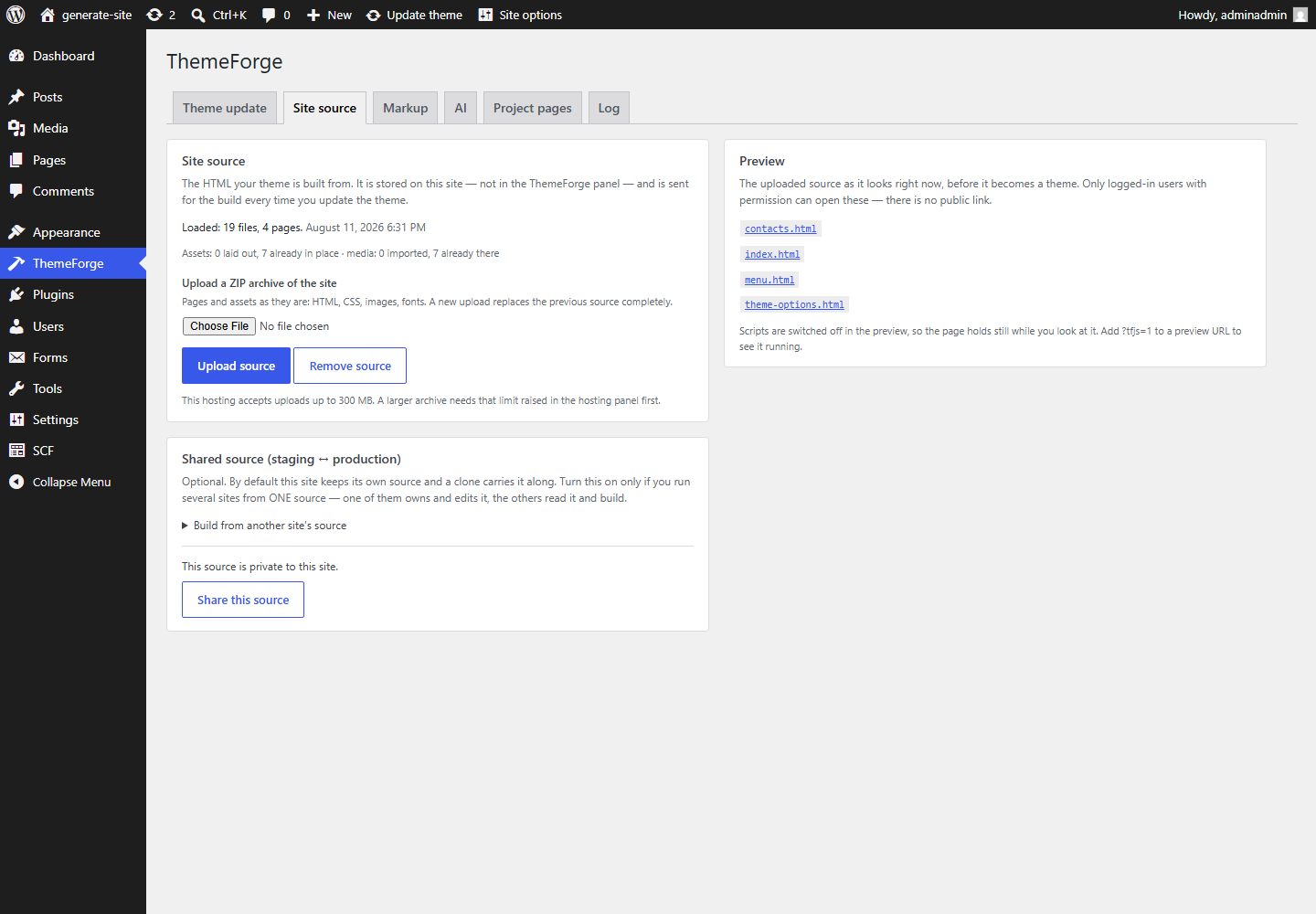
- Abre ThemeForge → «Fuente del sitio».
- Elige el ZIP y pulsa «Subir fuente».
- La pantalla informa «Cargado: N archivos, M páginas» — esos dos números te dicen de inmediato que el archivo llegó entero.
Qué debe ir en el archivo
Las páginas y los recursos tal cual son: HTML, CSS, imágenes, tipografías. La estructura de carpetas se conserva, así que los enlaces relativos dentro de las páginas siguen funcionando.
Los archivos PHP y otros ejecutables no se descomprimen nunca. No es una restricción del marcado, sino una protección: el archivo viene de fuera y nada de lo que contiene debería ejecutarse jamás.
Una subida nueva reemplaza la fuente anterior por completo. Siempre el archivo entero, nunca una parte.
Si el archivo no pasa
El límite de subida de tu alojamiento está impreso debajo del campo de archivo. Un fichero mayor no llega siquiera a WordPress: por eso el límite se muestra por adelantado y no después de un intento fallido.
Se arregla en el panel del alojamiento: los ajustes de PHP upload_max_filesize y post_max_size (normalmente en «Ajustes de PHP»). Sube los dos —manda el menor— y recarga la página: el límite en pantalla se actualiza.
No quites imágenes para caber en el límite: no viajan al constructor, pero tienen que estar en el sitio — de ellas se despliegan los propios archivos del tema.
Paso 4. La lista de páginas
La pestaña «Páginas del proyecto» muestra las páginas encontradas en el archivo y un botón «Escribir esta lista en el proyecto». La lista sale de lo que el sitio contiene de verdad, no de conjeturas, y reemplaza a la guardada en el proyecto.
Nombres: index.html es la portada, about.html pasa a ser /about, las carpetas anidadas conservan su ruta.
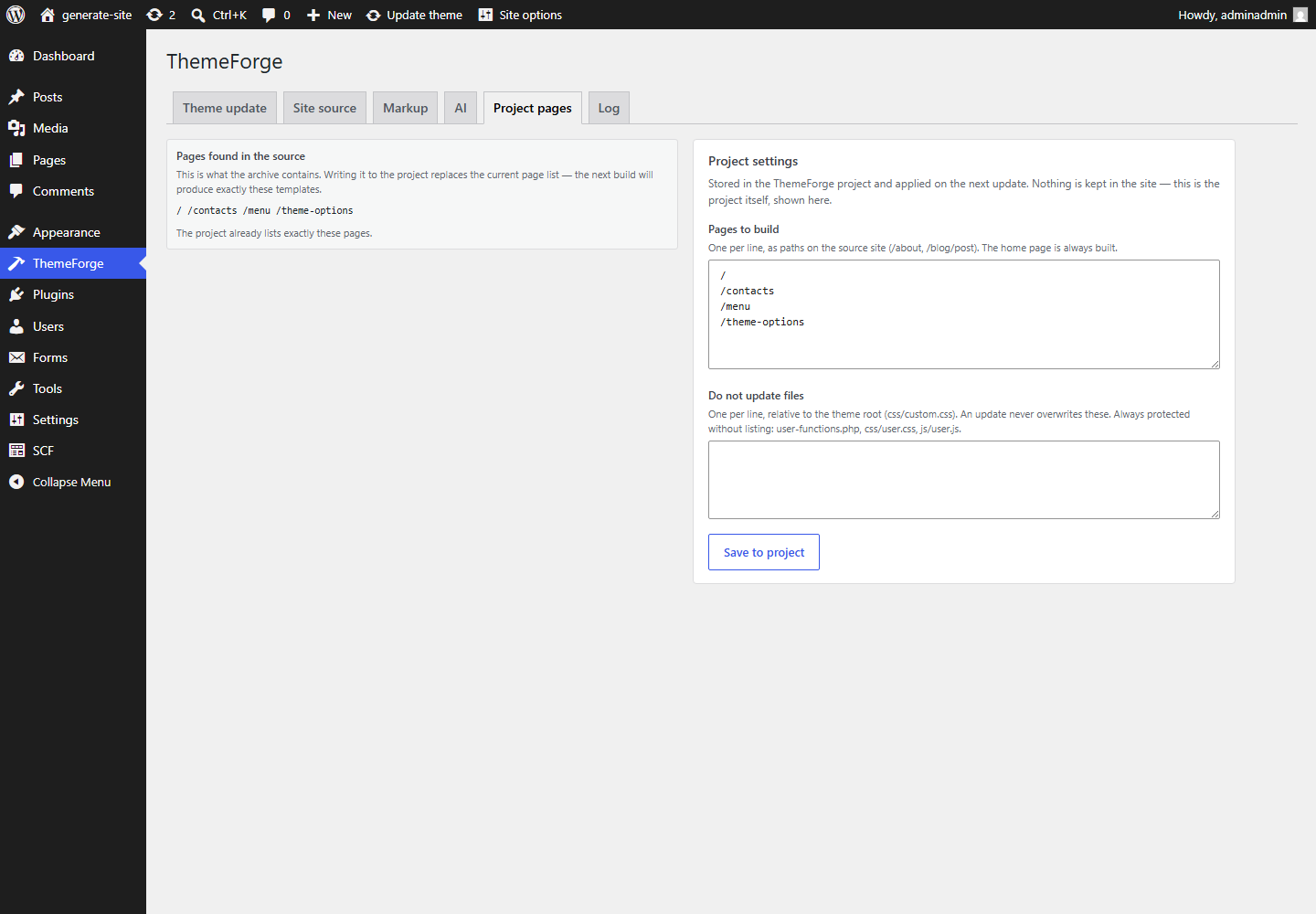
La lista vive en el proyecto, no en el tema: la pantalla la lee por la red y escribe de vuelta en el mismo sitio. No hay una segunda copia que haya que mantener sincronizada.
Paso 5. Construye el tema
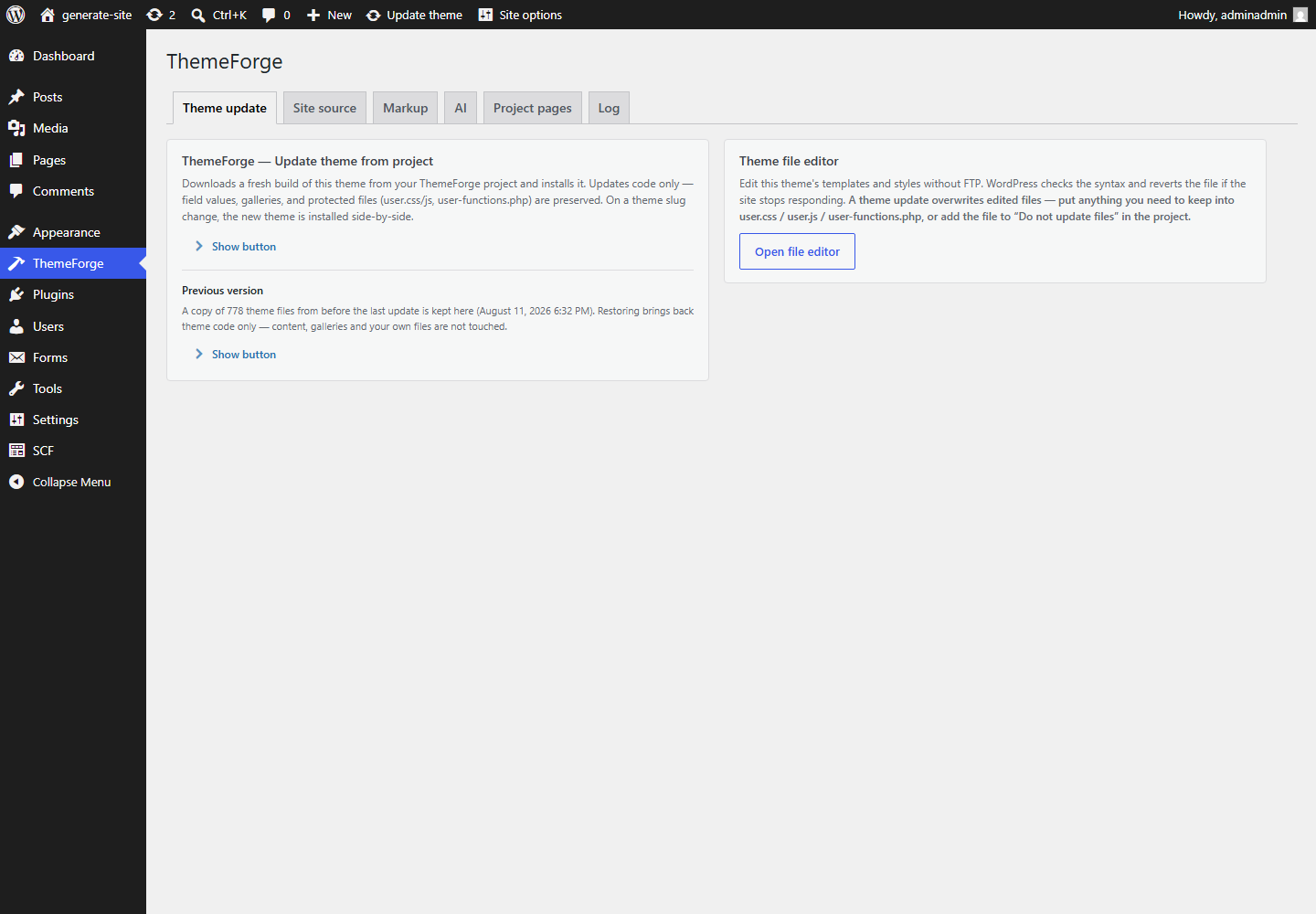
- Pestaña «Actualización del tema» → «botón mostrar» → «Actualizar el tema desde el proyecto».
- El sitio envía el HTML y el CSS al constructor, recibe el tema terminado y lo instala él mismo. Normalmente en menos de un minuto.
- Las imágenes y las tipografías se despliegan desde el almacén local, y las construcciones repetidas no duplican la biblioteca de medios.
Una actualización no puede romper el sitio en silencio
Antes de instalar, todo lo que el archivo vaya a sobrescribir se copia aparte. Después de instalar, el sitio se pide a sí mismo tres páginas: la portada, una búsqueda y una dirección inexistente. Si la versión nueva no se ha renderizado, se revierte entera en lugar de dejarte una pantalla en blanco; si solo ha fallado una página secundaria, solo esa página vuelve a la versión anterior.
Cada intento aparece en el registro de actualizaciones junto al botón, con las advertencias y los problemas de marcado de esa construcción concreta. «Restaurar la versión anterior» devuelve el código del tema a mano; el contenido, las galerías y tus propios archivos quedan intactos.
Qué sobrevive a una actualización: los valores de los campos, las galerías, la biblioteca de medios y tus propios archivos —user-functions.php, css/user.css, js/user.js— además de todo lo que hayas indicado en el proyecto como no actualizable.
Paso 6. El contenido a los campos
El tema está construido, pero los campos en wp-admin siguen vacíos. Apariencia → Panel del tema → pestaña «Configuración del sitio» → el bloque «Importación de datos del sitio» lleva los textos y las imágenes de la fuente a los campos.
De arriba abajo en ese bloque: primero las imágenes, luego los datos, luego los menús. Un botón aparte lo hace todo de una vez, incluidos los demás idiomas.
La importación termina con un informe: cuántas páginas y campos se escribieron, y qué no se escribió y por qué. Un registro de importaciones conserva las últimas ejecuciones.
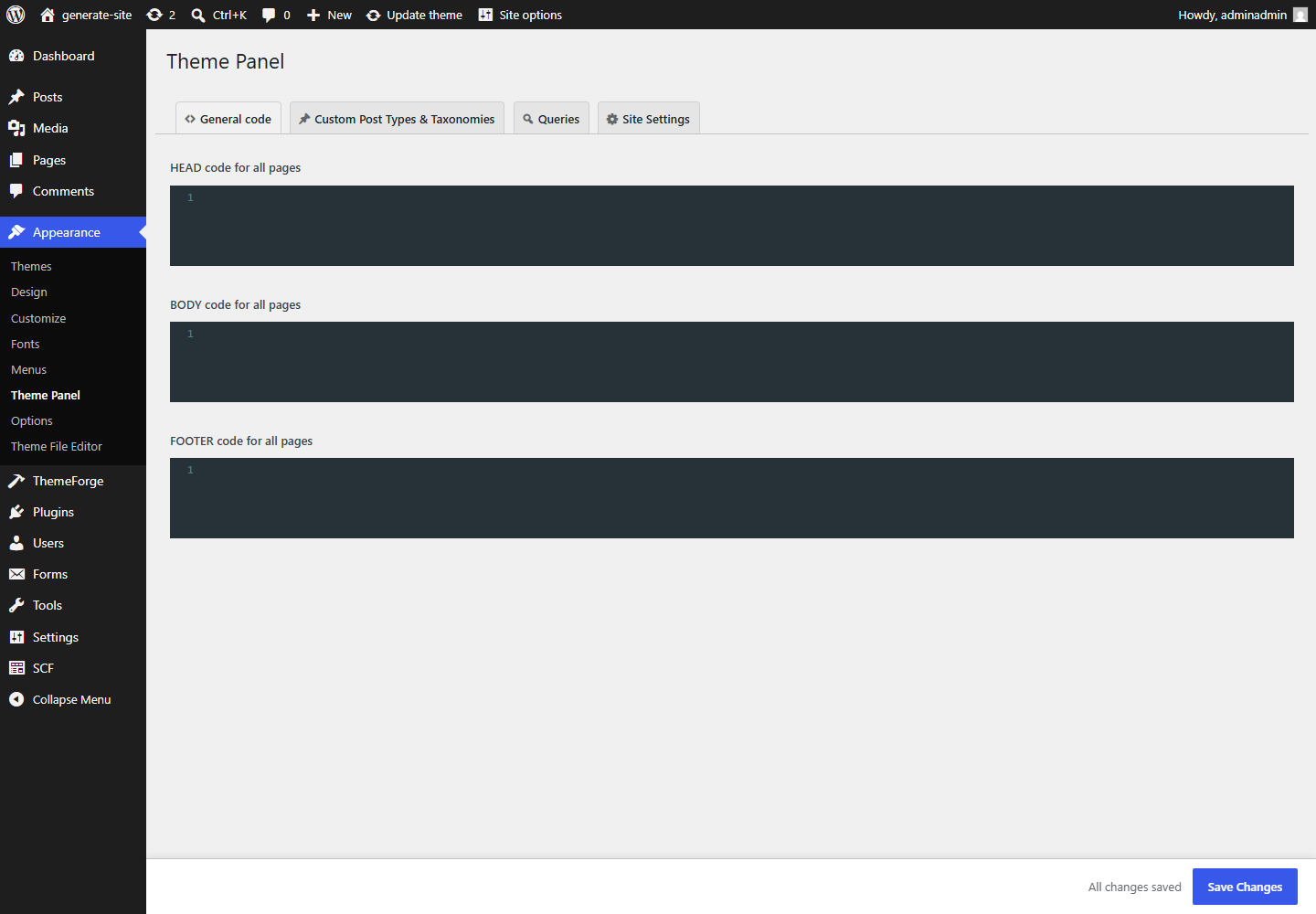
Las galerías están protegidas por defecto: la importación ni las sobrescribe ni las vacía, así que las fotos que elegiste a mano se quedan donde están.
Cómo editar la fuente después
La fuente vive en el sitio, así que las ediciones van allí también. Hay tres vías y no entran en conflicto: cada una cambia el mismo archivo.
Site Editor — la pestaña «Marcado»
Abre una página de la fuente dentro de wp-admin: el árbol de elementos, las clases, los atributos, el texto, las reglas CSS y los problemas de marcado encontrados. «Copiar una tarea para una IA» compone una descripción del elemento seleccionado para entregársela a un asistente.
Un asistente de IA — la pestaña «IA»
Cualquier cambio, hasta reconstruir una página desde cero. Requiere WordPress 7.0; la configuración está más abajo.
Volver a subir el archivo
La vía de reserva que siempre funciona: editas la fuente con la herramienta que prefieras y subes el ZIP otra vez. La fuente anterior se reemplaza entera.
Ninguna edición cambia el sitio por sí sola: los visitantes la ven solo cuando pulsas «Actualizar el tema desde el proyecto».
Site Editor: qué hace y qué no
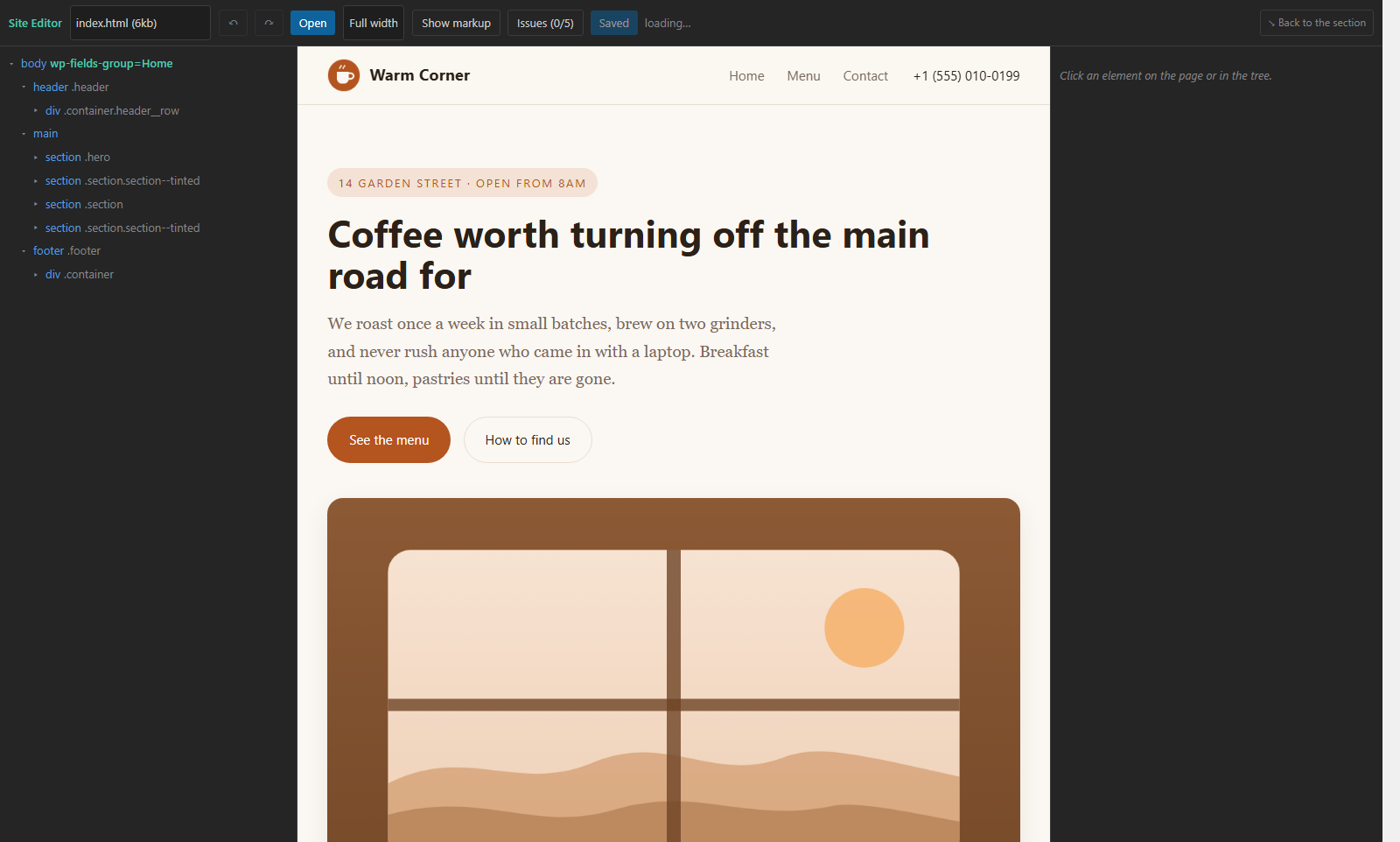
Hace
- Añadir y quitar atributos: las marcas que dicen qué elemento es un campo y cuál un bloque repetido.
- Editar el texto fragmento a fragmento entre etiquetas anidadas, no como un bloque único.
- Mover un elemento arriba o abajo entre sus hermanos.
- Mostrar nombres que chocan y otros problemas de marcado, antes de que lleguen al tema.
- Deshacer: la última edición, o el archivo entero al estado previo al guardado.
No hace
- No es un editor de maquetación. Muestra los estilos pero no los cambia: no puedes redibujar el diseño con el ratón.
- No crea ni borra páginas; eso es cosa del asistente de IA o de volver a subir el archivo.
- Edita la fuente, no el sitio en vivo: los visitantes no ven nada hasta que se reconstruye el tema.
Es deliberado: un editor visual completo es un producto en sí mismo, y lo que hace falta aquí es tener a la vista el resultado y control sobre él.
Conectar un asistente de IA
El canal de IA se apoya en las abilities propias de WordPress 7.0. El tema registra un conjunto de abilities alrededor de la fuente: leer un archivo, listar los problemas de marcado, reemplazar un fragmento, reescribir una página, añadir y borrar un archivo. Ninguna de ellas está abierta a un visitante anónimo.
La IA propia del sitio
WordPress 7.0 sabe hablar con modelos por sí mismo: la clave del proveedor se introduce en los ajustes de WordPress, sin plugins adicionales. Un asistente así actúa como tú y dentro de tus permisos.
Un asistente externo
Para que una IA se conecte desde fuera hace falta un puente: el plugin MCP Adapter. Se conecta con una contraseña de aplicación (Usuarios → Perfil → Contraseñas de aplicación): tu contraseña real no se escribe en ninguna parte y el acceso se revoca con un clic.
La pestaña «IA» informa del estado ella misma: cuántas abilities hay registradas, si ve un puente hacia fuera y cuántas abilities expone ese puente en nombre de otros plugins — de esas el tema no responde.
Una ability aparte entrega al asistente el diccionario de atributos de tu tema y las reglas de colocación, para que marque según las reglas del tema y no según sus propias ideas.
Qué arriesgas al dar acceso a una IA
Sin rodeos: un asistente puede arruinar el marcado, borrar un bloque que necesitabas o reescribir una página de forma distinta a la que pretendías. Al sitio en vivo llega solo a través de tu propio botón de actualizar, pero la fuente sí la cambia de verdad.
La escritura está desactivada por defecto para un asistente externo
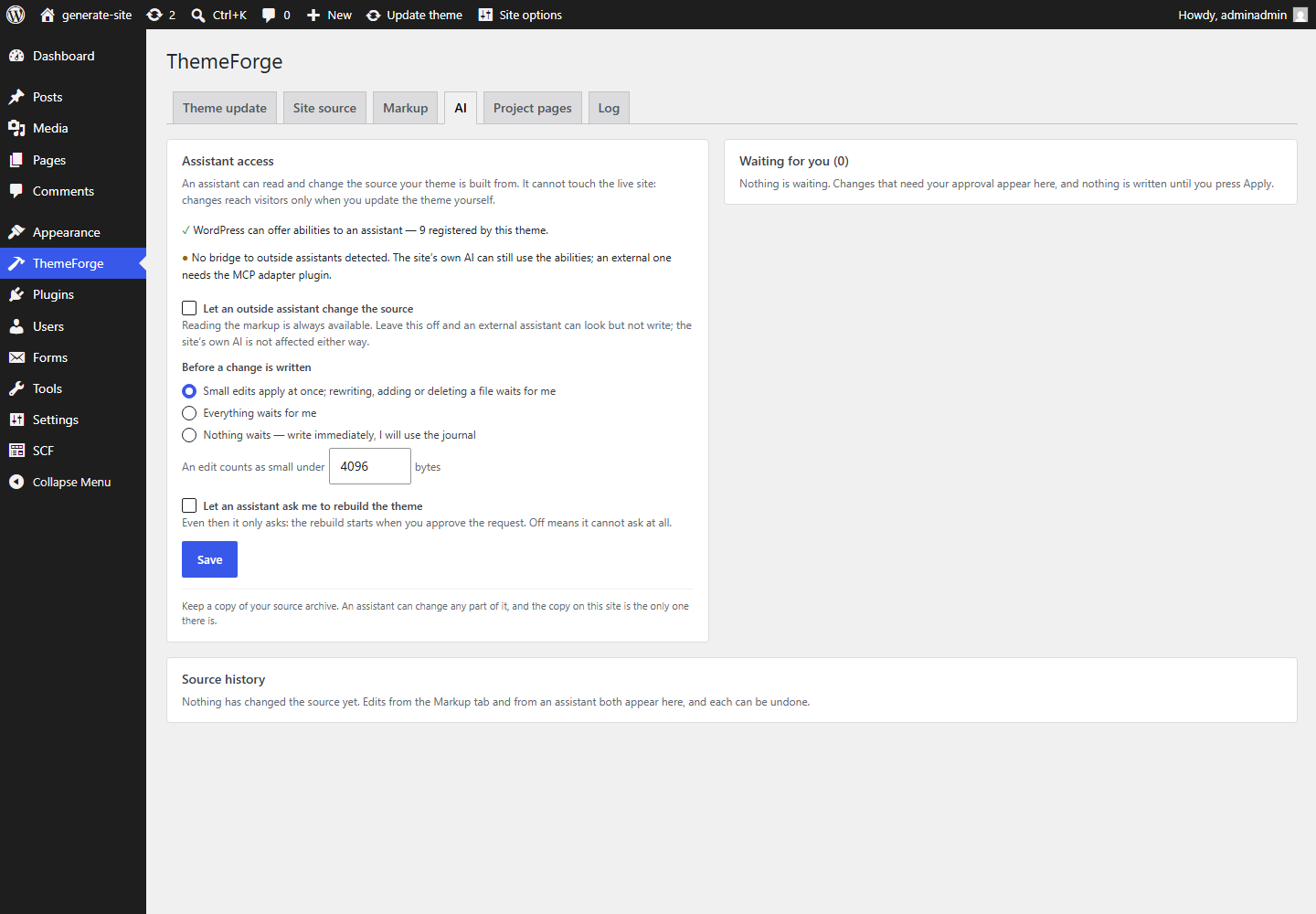
Leer el marcado está siempre disponible; escribir, solo si activas «Permitir que un asistente externo cambie la fuente». El tema lo impone él mismo en lugar de fiarse del plugin puente: aunque el puente traslade la llamada, el tema no la ejecutará.
La cola de aprobaciones
El ajuste «Antes de que un cambio se escriba» decide qué se aplica al momento y qué te espera. Por defecto una edición pequeña se aplica, mientras que reescribir, añadir o borrar un archivo pasa a la cola; también puedes hacer que todo espere, o dejar pasar todo y vigilar el registro. Una solicitud en cola muestra exactamente lo que se propone y no escribe nada hasta que pulsas Aplicar.
El registro y deshacer
Los cambios recientes en la fuente se guardan junto con la versión que cada uno reemplazó: se ve quién cambió qué —tú en la pestaña «Marcado», el asistente propio del sitio o uno externo— y se puede deshacer cualquiera. Un deshacer se convierte a su vez en una entrada del registro, así que también se puede deshacer.
Reconstruir el tema necesita tu consentimiento
Un asistente no puede construir e instalar el tema en absoluto. Un interruptor aparte solo le permite pedirlo: la reconstrucción arranca cuando tú apruebas la solicitud.
Además hay un límite de frecuencia: un asistente atrapado en un bucle choca con un límite de escrituras y recibe un rechazo, en vez de escribir sin fin.
Y aun así el límite real es tu propio archivo. El registro guarda los últimos cincuenta cambios, no toda la historia: si un asistente lleva una semana degradando el marcado en silencio, ya no queda nada a lo que volver.
Quién ve qué en el sitio
Desde fuera, sin iniciar sesión, no se llega a nada de la fuente: ni a las páginas, ni a las imágenes, ni siquiera a la lista de archivos. No hay enlaces con una clave dentro que puedan reenviarse: el acceso lo deciden la sesión y los permisos del usuario.
- Un administrador: todo — subir el archivo, editar el marcado, construir el tema, los ajustes del asistente, y los scripts y archivos de servicio de la fuente.
- Un editor: vista previa de las páginas de la fuente y lectura de su HTML y CSS. No puede cambiar el marcado.
De ahí la regla práctica: sube solo tu propio archivo. Todo lo que haya dentro del HTML y el CSS de una plantilla ajena queda a la vista de cualquier usuario del sitio con permisos de editor. Los scripts (js, json, source maps) se sirven solo a administradores, mientras que el HTML y el CSS siguen abiertos al editor a propósito: de otro modo no podría ver la página entera.
La vista previa funciona como un borrador de entrada en WordPress: el enlace se puede pasar, pero solo se abre para un usuario con sesión iniciada y los permisos adecuados. Los buscadores no indexan nunca las páginas de la fuente.
Copias de seguridad: qué vuelve y qué no
El almacén de la fuente vive dentro de wp-content/uploads, así que viaja con el sitio: un plugin de copias o la copia del alojamiento se lo lleva solo, sin nada que configurar.
Todo lo generado vuelve desde la fuente: plantillas de página, campos, marcado, el despliegue de imágenes y tipografías.
Qué no vuelve por esta vía
Lo añadido a mano: user-functions.php, css/user.css, js/user.js y las ediciones hechas directamente en los archivos del tema. Una actualización del tema los protege y nunca los sobrescribe, pero eso es otra cosa: protección durante una actualización y supervivencia tras perder el sitio no son lo mismo.
La regla práctica: guarda el ZIP que subiste y activa copias de seguridad normales del sitio. Con eso basta para que ningún error —tuyo, nuestro o de un asistente— cueste más de media hora.
Si el proyecto desapareció del panel
Un proyecto se puede borrar y una cuenta se puede perder. La fuente se queda en el sitio igualmente: el almacén está ligado al sitio, no al proyecto, y sobrevive tanto a una reinstalación del tema como a un cambio de nombre.
- Crea un proyecto nuevo y marca en él «la fuente se subirá en el sitio».
- Descarga el nuevo tema en blanco e instálalo sobre el actual.
- Pulsa «Actualizar el tema desde el proyecto»: la construcción sale de la fuente que estuvo todo el tiempo en el sitio. No hay nada que volver a subir.
La pantalla de recuperación muestra cuántos archivos y páginas hay guardados en el sitio, más la lista de páginas del proyecto perdido para que no tengas que teclearla de nuevo. Si no hay fuente en el sitio, la pantalla lo dice en vez de prometer lo imposible.
El límite honesto: vuelve lo que se generó. Las ediciones a mano en los archivos del tema no se restauran así — mira la sección anterior.
Preguntas frecuentes
La actualización dijo que mi alojamiento cortó la petición
Significa que el alojamiento cerró la conexión antes de que el instalador pudiera informar, y el tema bien puede haberse instalado igualmente. Abre el sitio y entra en wp-admin: en tu siguiente visita la actualización termina su veredicto por sí sola, comprueba el sitio y revierte si algo se rompió. Si nada ha cambiado, inténtalo otra vez o instala el ZIP del tema a mano en Apariencia → Temas → Añadir nuevo.
Tras la construcción no aparecieron algunas imágenes
La pestaña «Fuente del sitio» lista los archivos a los que el marcado se refiere pero que no están en el archivo. Suelen ser imágenes que vivían en una dirección externa y no en la carpeta del sitio. Ponlas en el archivo y súbelo otra vez.
He reinstalado el tema, ¿tengo que volver a subir el archivo?
No. El almacén vive fuera del tema, así que tras una reinstalación la pantalla ofrece construir a partir de la fuente que ya está ahí. Una segunda subida solo hace falta cuando cambia la fuente misma.
Solo se construyó la portada
Se construye lo que contiene la lista de páginas del proyecto. El botón «Escribir esta lista en el proyecto» de la pestaña «Páginas del proyecto» pone allí la composición real del archivo.
¿Pueden trabajar dos personas en un mismo proyecto?
Sí: la pestaña «Acceso» de un proyecto deja entrar a otro usuario de ThemeForge — cómo hacerlo está en la sección «Acceso». Eso no cambia nada de los permisos en el sitio; de esos sigue decidiendo WordPress.